为什么需要本地测试环境?
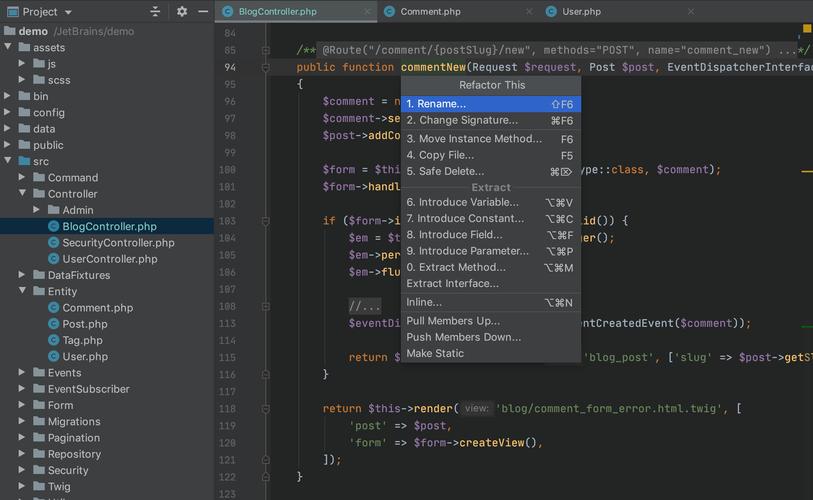
在介绍工具之前,先理解一下为什么我们需要这些工具,本地测试环境的核心作用是:
(图片来源网络,侵删)
- 模拟服务器环境:在你的电脑上创建一个和线上服务器(如虚拟主机、云服务器)一样的工作环境,运行 PHP、处理数据库等。
- 提高开发效率:无需上传文件到远程服务器即可修改代码并立即看到效果,大大加快了开发和调试速度。
- 安全隔离:可以在本地进行各种测试,甚至“搞砸”而不会影响正在运行的线上网站。
- 离线工作:没有网络连接也能进行开发。
工具分类与详解
本地环境工具通常分为两类:集成环境包 和 容器化方案。
集成环境包 - 一站式解决方案
这是最常见、最适合新手的方式,你只需要下载一个安装包,运行它,就能自动安装好 Apache/Nginx、PHP、MySQL 等所有必需的软件,并进行配置。
XAMPP
- 简介:最著名、最流行的本地环境解决方案之一,名称是它集成的软件首字母缩写:
- X (Cross-platform): 跨平台,支持 Windows, macOS, Linux。
- A (Apache): Web 服务器。
- M (MariaDB): 数据库管理系统(是 MySQL 的一个分支)。
- P (PHP): 编程语言。
- P (Perl): 另一种编程语言(可选)。
- 优点:
- 极其简单:安装过程非常直观,一键安装。
- 功能齐全:集成了开发所需的基本所有组件。
- 社区庞大:遇到问题很容易找到解决方案。
- 缺点:
- 版本可能不是最新的:默认安装的 PHP 版本可能不是最新的稳定版。
- 安全性:默认配置为了方便,安全性较低,不适合直接作为生产环境。
- 适合人群:所有级别的开发者,尤其是初学者。
- 官网:https://www.apachefriends.org/
WampServer (仅限 Windows)
- 简介:XAMPP 的 Windows 系统下的一个优秀替代品,集成了 Apache, MySQL, PHP, PHPMyAdmin。
- 优点:
- 与 Windows 深度集成:在 Windows 上非常稳定,操作方便。
- 版本切换方便:可以轻松在多个 PHP 版本之间切换。
- 缺点:
- 仅支持 Windows:跨平台能力不如 XAMPP。
- 适合人群:Windows 用户的绝佳选择。
- 官网:https://www.wampserver.com/en/
MAMP (macOS / Windows)
- 简介:在 macOS 上非常流行,也有 Windows 版本,界面精美,操作直观。
- 优点:
- 界面友好:控制面板设计得很好,易于管理。
- 专业版功能强大:MAMP Pro 提供了更高级的功能,如虚拟主机管理、数据库备份等。
- 缺点:
- 免费版功能有限:免费版不能创建多个站点,且一些高级功能需要付费。
- 适合人群:macOS 用户,以及愿意为便捷性付费的开发者。
- 官网:https://www.mamp.info/
容器化方案 - 现代、灵活、可扩展
这是目前专业开发者越来越推崇的方式,尤其是 Docker。
Docker
- 简介:Docker 不是一个单一软件,而是一个平台,它可以将你的应用(如 PHP 环境)和其所有依赖(如数据库、Nginx)打包在一个轻量级的“容器”里,这个容器在任何安装了 Docker 的机器上都能以完全相同的方式运行。
- 优点:
- 环境一致性:开发、测试、生产环境可以做到 100% 一致,彻底解决了“在我电脑上是好的”这个问题。
- 高度可移植性:项目可以轻松分享给其他开发者,他们只需要
docker-compose up就能启动完整环境。 - 资源占用小:容器比虚拟机轻量得多,启动速度快。
- 版本管理灵活:可以轻松使用不同版本的 PHP 或数据库。
- 缺点:
- 学习曲线陡峭:需要理解 Docker、Dockerfile、Docker Compose 等概念,对新手不友好。
- 适合人群:中高级开发者、团队协作、追求环境一致性的项目。
- 如何入门:
- 安装 Docker Desktop (for Mac/Windows) 或 Docker Engine (for Linux)。
- 使用现成的 PHP 镜像,如
docker run -p 8080:80 php:8.1-apache。 - 更推荐使用
docker-compose,通过一个docker-compose.yml文件定义整个服务栈(Web 服务、数据库服务等),网上有大量现成的 PHP 项目模板可以使用。
PHP 内置服务器 - 快速验证
这不算是一个完整的环境,而是 PHP 自带的一个轻量级命令行工具,非常适合快速测试一个简单的 PHP 脚本。
(图片来源网络,侵删)
- 简介:PHP 5.4.0 版本后内置。
- 优点:
- 无需安装:只要你的系统安装了 PHP,就可以直接使用。
- 启动极快:几秒钟就能启动一个临时的 Web 服务器。
- 缺点:
- 功能有限:不适合处理真实的网站请求,不支持 URL 重写,性能较差,不适合生产环境。
- 使用方法:
- 在你的项目根目录(
C:\www\myproject)打开命令行。 - 运行命令:
php -S localhost:8000 - 然后你就可以在浏览器中访问
http://localhost:8000来查看你的网站了。
- 在你的项目根目录(
推荐组合与工作流程
对于初学者:XAMPP + VS Code
这是最经典、最平滑的入门路径。
-
安装 XAMPP:
- 从官网下载并安装 XAMPP。
- 安装时,默认勾选 Apache 和 MySQL 即可。
- 安装完成后,启动 XAMPP Control Panel,并启动 Apache 和 MySQL 服务。
-
放置你的项目:
- XAMPP 的默认网站根目录是
C:\xampp\htdocs\(Windows) 或/Applications/XAMPP/htdocs/(macOS)。 - 将你的 PHP 项目文件夹(
my-website)复制到htdocs目录下,此时你的网站可以通过http://localhost/my-website/访问。
- XAMPP 的默认网站根目录是
-
使用代码编辑器:
 (图片来源网络,侵删)
- 安装一个优秀的代码编辑器,如 Visual Studio Code (VS Code)。
- 用 VS Code 打开你的项目文件夹 (
C:\xampp\htdocs\my-website)。 - 在 VS Code 中编写 PHP 代码,保存后,刷新浏览器即可看到更新。
-
管理数据库:
- 在浏览器中访问
http://localhost/phpmyadmin,这是 XAMPP 自带的数据库管理工具。 - 在这里你可以创建数据库、导入/导出 SQL 文件、管理数据表等。
- 在浏览器中访问
对于进阶开发者:Docker + VS Code
当你需要更复杂的配置、或者希望团队环境完全一致时,可以转向 Docker。
- 安装 Docker。
- 创建
docker-compose.yml文件:在你的项目根目录下创建一个docker-compose.yml文件,定义服务和端口映射,一个简单的例子:version: '3.8' services: web: image: php:8.1-apache ports: - "8080:80" volumes: - .:/var/www/html db: image: mysql:8.0 environment: MYSQL_ROOT_PASSWORD: rootpassword MYSQL_DATABASE: mydb ports: - "3306:3306" - 启动服务:在项目根目录的命令行中运行
docker-compose up -d。 - 开始开发:
- 你的网站现在可以通过
http://localhost:8080访问。 - 代码在项目本地修改,Docker 容器会自动同步。
- 使用 VS Code + Docker 插件可以方便地管理容器。
- 你的网站现在可以通过
总结与对比
| 工具/方案 | 易用性 | 功能性 | 灵活性 | 环境一致性 | 适合人群 |
|---|---|---|---|---|---|
| XAMPP | ⭐⭐⭐⭐⭐ | ⭐⭐⭐⭐ | ⭐⭐ | ⭐⭐ | 初学者、快速开发 |
| WampServer | ⭐⭐⭐⭐⭐ | ⭐⭐⭐⭐ | ⭐⭐ | ⭐⭐ | Windows 用户 |
| MAMP | ⭐⭐⭐⭐⭐ | ⭐⭐⭐⭐ | ⭐⭐ | ⭐⭐ | macOS 用户 |
| Docker | ⭐⭐ | ⭐⭐⭐⭐⭐ | ⭐⭐⭐⭐⭐ | ⭐⭐⭐⭐⭐ | 中高级、团队协作 |
| PHP 内置服务器 | ⭐⭐⭐⭐ | ⭐ | ⭐⭐ | ⭐ | 临时测试、单文件 |
最终建议:
- 如果你是 PHP 开发新手:直接从 XAMPP 开始,它能让你快速上手,专注于学习 PHP 本身,而不是花费大量时间在环境配置上。
- 当你对 PHP 比较熟悉,或者开始团队协作:尝试学习 Docker,它虽然前期有学习成本,但带来的长远便利性和环境一致性是巨大的,能让你避免很多环境相关的“坑”。


