第一步:基础网络检查(最常见的原因)
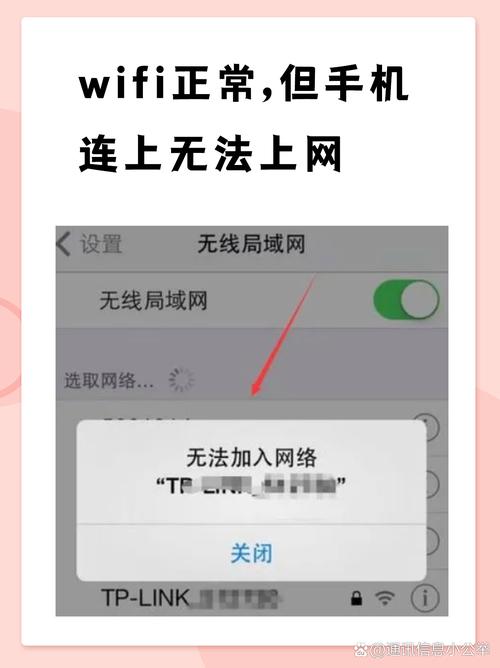
确保你的网络连接本身是正常的。
(图片来源网络,侵删)
-
检查设备网络:
- iPhone/iPad/Mac:尝试打开一个浏览器(如 Safari),访问一个常用网站(如
www.baidu.com或www.google.com),看是否能正常打开,如果浏览器也无法上网,说明是你的设备网络问题,请跳转到第二步。 - Windows PC:如果你在电脑上使用 iCloud for Windows,请同样先打开浏览器测试网络。
- iPhone/iPad/Mac:尝试打开一个浏览器(如 Safari),访问一个常用网站(如
-
检查“飞行模式”:
- 在 iPhone/iPad 上,从屏幕右上角下滑(或上滑,取决于机型)打开控制中心,确保飞行模式是关闭的。
-
重启你的 Wi-Fi 路由器:
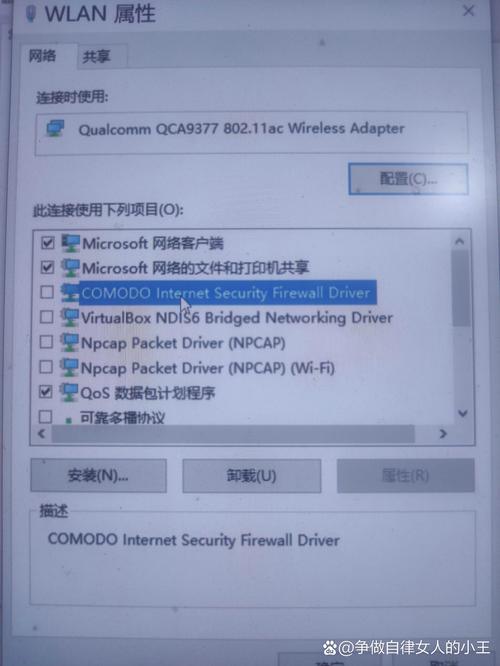
这是最简单也最有效的解决方法之一,将路由器的电源拔掉,等待 30 秒到 1 分钟,然后重新插上,等待路由器完全启动后(通常指示灯稳定),再尝试使用 iCloud。
 (图片来源网络,侵删)
 -
尝试切换网络:
- 如果当前是 Wi-Fi,尝试切换到手机移动数据(4G/5G),反之亦然,这样可以判断是否是特定网络(如某个 Wi-Fi)的问题。
第二步:检查 Apple 系统设置
如果网络本身没问题,那么问题可能出在设备的系统设置上。
-
检查日期和时间:
- 这是 iCloud 连接失败的一个非常常见的原因,如果设备的日期和时间设置不正确,苹果的安全验证会失败,导致无法连接。
- iPhone/iPad:前往 “设置” > “通用” > “日期与时间”,确保“自动设置”是开启的。
- Mac:前往 “系统设置” > “通用” > “日期与时间”,确保“自动设置日期与时间”是开启的。
-
检查系统时间:
 (图片来源网络,侵删)
同样在上述界面,确保时区是正确的,并且设备时间与网络时间同步。
-
检查 DNS 设置:
- 有时错误的 DNS 服务器会导致无法连接苹果的服务。
- iPhone/iPad:前往 “设置” > “Wi-Fi”,点击你当前连接的 Wi-Fi 名称右侧的 (i) 图标,滚动到最底部,点击 “配置 DNS”,选择 “自动” 或 “手动”,如果之前是手动设置,可以先尝试切换回“自动”。
- Mac:前往 “系统设置” > “网络”,选择你正在使用的网络连接(如 Wi-Fi),点击 “详细信息...”,进入 “DNS” 标签页,确保 DNS 服务器地址是自动获取的,或者可以尝试添加一个公共 DNS,如
8.8.8(Google) 或1.1.1(Cloudflare)。
第三步:针对特定应用或功能的检查
-
检查 iCloud 功能是否开启:
- 确保你想要使用的 iCloud 功能(如照片、iCloud 云盘、通讯录等)在你的设备上是开启状态。
- iPhone/iPad:前往 “设置” > [你的姓名] > “iCloud”,检查相应开关。
- Mac:前往 “系统设置” > [你的姓名] > “iCloud”,检查相应开关。
-
检查“iCloud 云备份”:
- 如果你在尝试备份,请确保:“iCloud 云备份”开关是开启的,并且设备已连接到电源、锁屏屏幕和稳定的 Wi-Fi。
-
检查“查找”功能:
如果你在使用“查找我的 iPhone”,请确保该功能已开启,这通常也是激活和锁定设备所必需的。
第四步:软件与账户层面
-
重启你的设备:
- 这能解决很多临时的软件小故障。
- iPhone/iPad:长按侧边(或顶部)按钮和音量减小按钮,直到看到滑动关机选项,滑动关机后,再长按侧边/顶部按钮开机。
- Mac:点击屏幕左上角的苹果菜单 > “重新启动”。
-
检查 Apple ID 状态:
- 确保你的 Apple ID 账户没有被停用或锁定,尝试在 “设置” > [你的姓名] 里登录和登出你的 Apple ID,看是否有提示。
-
更新你的设备系统:
- 旧版本的系统可能存在兼容性 bug。
- iPhone/iPad:前往 “设置” > “通用” > “软件更新”。
- Mac:前往 “系统设置” > “通用” > “软件更新”。
-
检查苹果系统状态:
- 访问苹果官方的系统状态页面,查看 iCloud 相关的服务(如 iCloud Drive、iCloud 照片、iCloud 邮件等)是否显示为“正常”,如果服务正在维护或出现中断,那么只能等待苹果修复。
第五步:高级排查与终极解决方案
如果以上方法都无效,可以尝试以下步骤:
-
重置网络设置:
- 警告:此操作会清除你设备上所有的 Wi-Fi 密码、蜂窝网络设置、VPN 和 APN 设置,但不会删除你的个人数据(如照片、联系人)。
- iPhone/iPad:前往 “设置” > “通用” > “传输或还原 iPhone” > “还原” > “还原网络设置”,需要输入锁屏密码。
- Mac:前往 “系统设置” > “网络”,点击左下角的 按钮,选择 “位置” > “编辑位置...”,删除所有旧的位置,然后添加一个新的位置。
-
检查防火墙或安全软件:
如果你使用的是 Windows PC,或者你的 Mac/路由器上安装了第三方防火墙或杀毒软件,它们可能会阻止 iCloud 连接到苹果的服务器,尝试暂时禁用它们,然后看问题是否解决。
-
联系 Apple 支持:
- 如果所有方法都试过了,问题依然存在,那么很可能是账户层面或更深层次的服务端问题,最好的办法是直接联系 Apple 官方支持,他们可以查询你的账户状态,并进行更专业的诊断。
总结排查流程
为了方便你操作,这里是一个简化的流程图:
- 设备能上网吗? (不能 -> 检查 Wi-Fi/移动数据)
- 能上网,但 iCloud 不行? -> 重启路由器 和 切换网络。
- 还是不行? -> 检查日期和时间 (重点!)。
- 日期时间没问题? -> 重启设备。
- 重启后还不行? -> 更新系统。
- 系统已更新? -> 重置网络设置。
- 重置后还不行? -> 检查苹果系统状态页面,然后联系 Apple 支持。
希望这些步骤能帮助你解决问题!


