连接互联网的主要方式
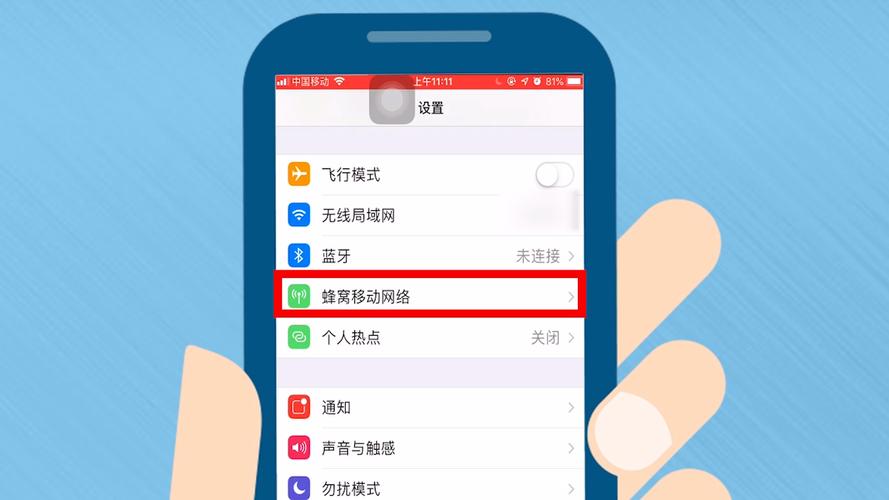
您的iPhone主要有两种方式连接到互联网:
(图片来源网络,侵删)
- 连接 Wi-Fi 网络 (最常用,速度快且省流量)
- 使用移动数据 (蜂窝网络,随时随地联网,但会消耗套餐流量)
连接 Wi-Fi 网络 (推荐)
Wi-Fi 通常是首选,因为它稳定、快速且不消耗您的手机套餐流量。
连接新 Wi-Fi 的步骤:
-
打开控制中心:
- 有面容ID的机型:从屏幕右上角向下轻扫。
- 有主屏幕按钮的机型:从屏幕右上角向上轻扫。
-
找到并点击“无线局域网”图标:它看起来像一个扇形或雷达的标志。
-
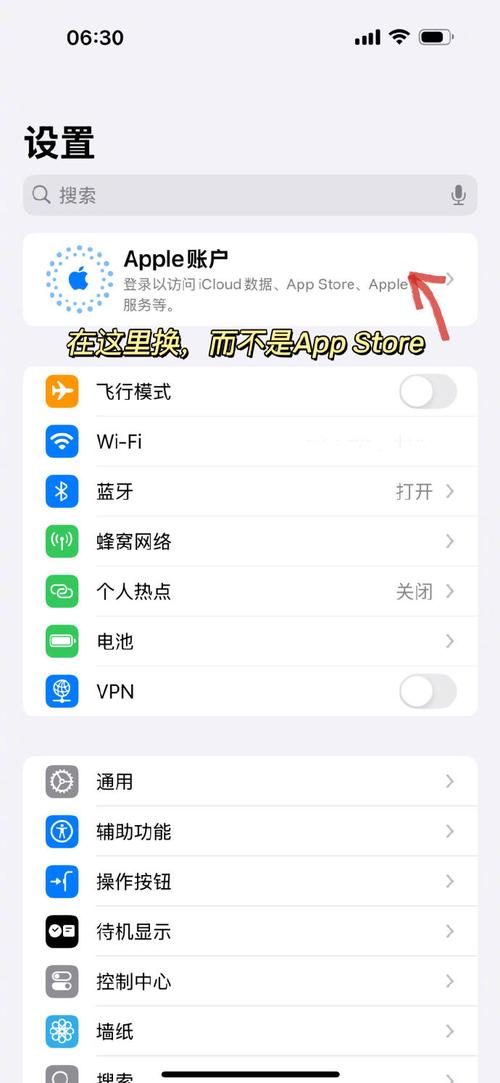
在列表中选择网络:
 (图片来源网络,侵删)
- 在可用网络列表中,找到您要连接的 Wi-Fi 名称("MyHomeWiFi")并点击它。
- 如果该网络有密码,会弹出一个密码输入框。
-
输入密码并连接:
- 在键盘上输入正确的 Wi-Fi 密码。
- 点击右上角的 “加入” 或 “完成”。
-
连接成功:
- 连接成功后,该 Wi-Fi 名称旁边会显示一个对勾 (✓)。
- 您会看到屏幕左上角的状态栏出现了 Wi-Fi 图标(像三个弧线或一个扇形)。
如果连接不上,怎么办?
- 密码错误:最常见的原因,请仔细核对密码,注意区分大小写。
- 路由器问题:重启一下您的路由器(拔掉电源,等待30秒再插上)。
- 距离太远:确保您离 Wi-Fi 路由器不太远,中间没有太多厚墙阻挡。
- 忘记网络:如果之前连接过但突然不行了,可以尝试“忘记此网络”再重新连接,操作:进入
设置>无线局域网,点击您想连接的网络右侧的 (i) 图标,然后选择 “忽略此网络”,之后再重新搜索并连接。
使用移动数据 (蜂窝网络)
当您没有 Wi-Fi 时,可以使用手机卡提供的移动数据上网,这会消耗您的手机套餐流量。
确保移动数据已开启:
- 打开控制中心:方法同上(右上角下滑或上滑)。
- 找到并点击“蜂窝数据”图标:它是一个蜂窝信号塔的标志。
- 打开开关:如果图标是白色的,表示已开启;如果是灰色的,点击即可打开。
开启后,您的手机就会自动使用移动数据上网了。
(图片来源网络,侵删)
如果无法上网,怎么办?
- 蜂窝数据未开启:请确保上述步骤中的开关是打开的。
- 欠费停机:联系您的运营商(如中国移动、中国联通、中国电信)查询并缴费。
- 信号差:尝试移动到信号更好的地方(比如靠近窗户或室外)。
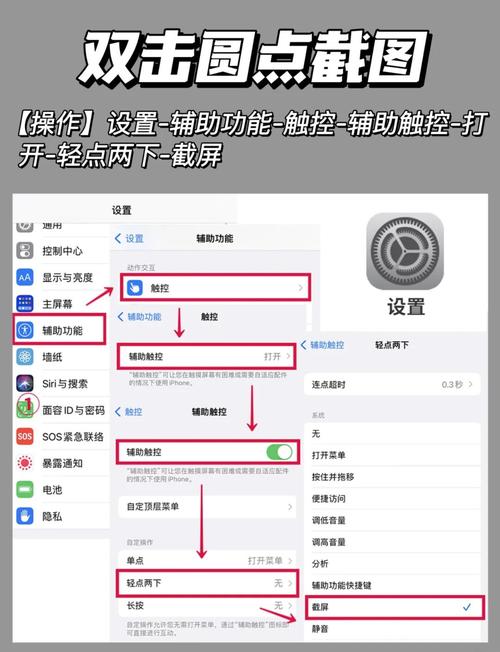
- 蜂窝数据功能未开启:
- 进入
设置>蜂窝数据。 - 确保 “蜂窝数据” 的主开关是打开的。
- 向下滑动,检查 “蜂窝数据选项” > “蜂窝数据网络” 中的 “APN” (接入点名称) 设置是否正确,通常情况下,iPhone 会自动配置,但如果手动修改过可能需要恢复默认。
- 进入
检查网络连接状态
无论使用哪种方式,您都可以轻松检查是否已联网:
-
状态栏图标:
- Wi-Fi 图标 (扇形/弧线):表示已连接 Wi-Fi。
- 蜂窝信号图标 (几个条格):表示正在使用移动数据。
- 如果没有这些图标,或者显示“无服务”,则表示未联网。
-
浏览器测试:
- 打开自带的 “Safari 浏览器”,尝试访问一个网站,
www.baidu.com或www.apple.com。 - 如果能正常打开,说明网络是通的。
- 打开自带的 “Safari 浏览器”,尝试访问一个网站,
| 连接方式 | 优点 | 缺点 | 适用场景 |
|---|---|---|---|
| Wi-Fi | 速度快、稳定、免费(不耗流量) | 需要在有 Wi-Fi 的地方,需要密码 | 家、办公室、咖啡馆、商场等 |
| 移动数据 | 随时随地可用,无需密码 | 速度可能不稳定,会消耗套餐流量,费用较高 | 外出、旅行、没有 Wi-Fi 的地方 |
- 在家或办公室:优先连 Wi-Fi。
- 在外面:打开 “蜂窝数据”,用手机流量上网。
希望这个详细的解答能帮到您!如果还有其他问题,随时可以再问。


