核心问题与前提条件
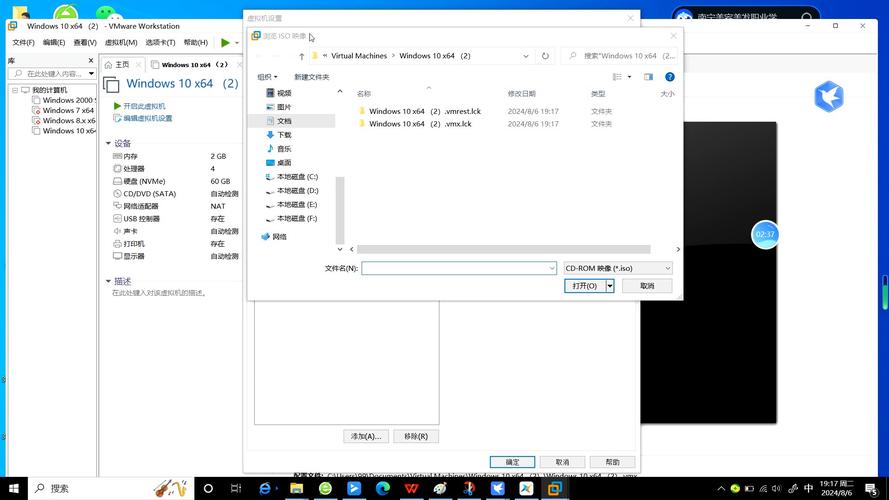
在 AMD 处理器上安装 VMware 10,最核心的问题在于 CPU 虚拟化技术。
(图片来源网络,侵删)
- AMD-V (AMD Virtualization):这是 AMD 处理器提供的硬件虚拟化技术。必须在 BIOS/UEFI 中开启,否则 VMware 无法创建虚拟机,会提示“此主机支持 Intel VT-x,但 AMD-V 处于禁用状态”或类似错误。
- SVM Mode (Secure Virtual Machine):这是 AMD-V 在 BIOS/UEFI 中的具体名称,你需要在 BIOS 设置里寻找这个选项并启用它。
第一步:准备工作(至关重要)
在安装 VMware 之前,请务必完成以下检查,否则安装后也无法正常使用。
检查并开启 CPU 虚拟化 (AMD-V)
这是最关键的一步,请务必确认。
-
如何检查是否已开启?
- 打开任务管理器 (
Ctrl + Shift + Esc)。 - 切换到“性能”选项卡。
- 点击左侧的“CPU”。
- 在右侧的“虚拟化”一栏,如果显示为“已启用”,则说明系统层面已开启。
- 打开任务管理器 (
-
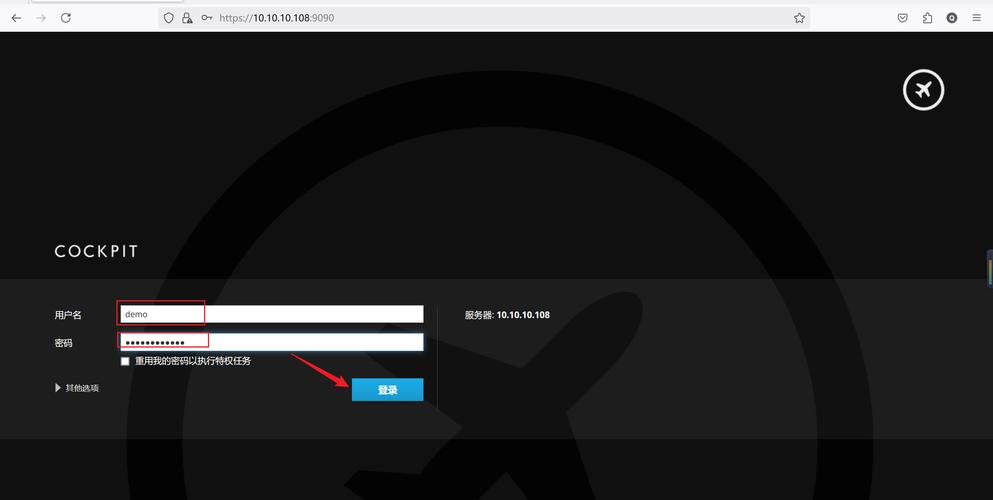
如果显示“已禁用”,如何开启?
 (图片来源网络,侵删)
- 重启电脑,在开机画面出现时(通常是主板品牌Logo),连续按
Del、F2、F10或Esc键进入 BIOS/UEFI 设置界面。(具体按键请根据你的主板品牌确认) - 在 BIOS 菜单中,寻找类似以下名称的选项:
Advanced(高级)CPU Configuration(CPU配置)SVM Mode(安全虚拟机模式) - 这是最常见、最准确的名称AMD-V/AMD VirtualizationVirtualization Technology(虚拟化技术)
- 找到
SVM Mode或类似选项,将其设置为Enabled(已启用)。 - 按
F10键,选择Yes保存设置并退出电脑。
- 重启电脑,在开机画面出现时(通常是主板品牌Logo),连续按
注意:不同品牌主板的 BIOS 界面和选项名称可能略有不同,但核心逻辑是寻找“虚拟化”或“SVM”相关选项。
下载 VMware Workstation 10 安装包
由于 VMware 10 已是较老的版本,你可能需要从第三方网站下载,请确保从可信的来源获取,以避免捆绑恶意软件。
- 搜索关键词: "VMware Workstation 10 下载" 或 "VMware Workstation 10.0.7 build-3251709 for Windows"。
- 推荐来源: 一些知名的软件下载站或技术论坛的共享资源。
准备 Windows 10 的镜像文件 (ISO 文件)
你需要一个 Windows 10 的 ISO 镜像文件来安装虚拟机操作系统,你可以从微软官方网站下载:
- 访问 微软官方 Windows 10 下载页面。
- 选择 “下载工具”,运行后可以选择 “为另一台电脑创建安装介质”,然后选择 “ISO 文件” 下载。
第二步:安装 VMware Workstation 10
-
以管理员身份运行安装程序 右键点击你下载的
VMware-workstation-full-10.0.x-xxxxxx.exe安装文件,选择 “以管理员身份运行”。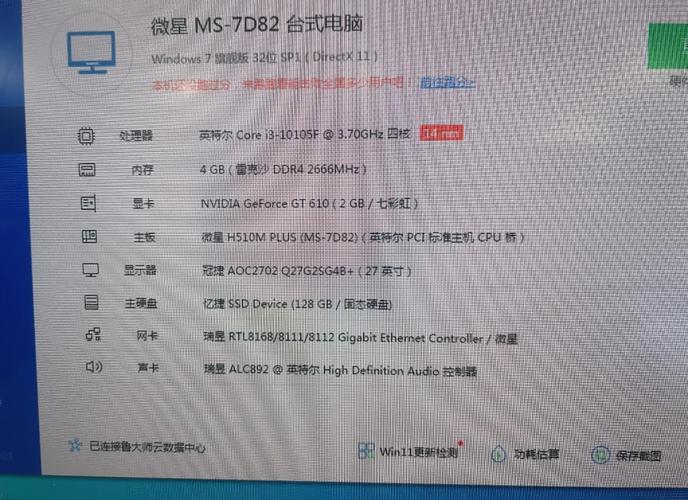 (图片来源网络,侵删)
 -
开始安装
- 首先会弹出欢迎界面,点击
Next。 - 选择安装路径:保持默认路径即可,除非你有特殊要求,点击
Next。 - 体验选项:选择 “Typical” (典型) 即可,适合大多数用户,点击
Next。 - 产品升级检查:取消勾选 “Help VMware improve Workstation by sending anonymous usage data to VMware” (可选),点击
Next。 - 快捷方式创建:根据需要勾选,然后点击
Next。 - 准备安装:点击
Install开始安装过程。
- 首先会弹出欢迎界面,点击
-
输入序列号
- 安装过程中会提示你输入产品序列号,如果你有密钥,请在此输入,如果没有,可以点击 “Enter a serial number” 后面的 “Enter” 按钮,它会提示你这是一个评估版,但可以继续安装使用,对于个人学习,评估版通常足够。
- 注意:网上可以找到一些通用的序列号,但它们可能已被官方黑名单,如果无法激活,可以暂时跳过,使用评估版。
-
完成安装
- 等待安装进度条走完。
- 在最后一步,强烈建议勾选 “Help improve VMware Workstation by sending anonymous usage data to VMware”,这可以帮助你自动获取更新和补丁,解决很多兼容性问题,然后点击
Finish。
第三步:创建并配置 Windows 10 虚拟机
-
启动 VMware Workstation 首次启动时,可能会提示你输入一次管理员权限,点击“允许”。
-
创建新的虚拟机
- 在主界面,点击 “Home” 标签页下的 “Create a New Virtual Machine”。
- 欢迎使用新建虚拟机向导:选择 “Typical” (典型),点击
Next。 - 安装来源:选择 “Installer disc image file (iso)”,点击 “Browse” 选择你之前下载好的 Windows 10 ISO 文件,点击
Next。 - easy install (简易安装):这里可以预先设置 Windows 的产品密钥、用户名和密码,如果没有密钥,可以留空,稍后在虚拟机内激活,填写完成后点击
Next。 - 命名虚拟机:为你的虚拟机起一个名字(如
Windows 10 Pro),并选择一个存放虚拟机文件的位置(确保磁盘空间充足,至少 60GB),点击Next。 - 磁盘容量:设置虚拟硬盘的最大大小,建议至少 60GB,选择 “Store virtual disk as a single file” (将虚拟磁盘拆分成多个文件) 或 “Split virtual disk into multiple files” (将虚拟磁盘拆分成多个文件),两者都可以,前者管理方便,后者可能便于移动,点击
Next。 - 自定义硬件:这是非常关键的一步!
- 内存:根据你物理内存的大小分配,建议至少 4096 MB (4GB),如果物理内存充足,可以分配 8192 MB (8GB) 或更多。
- 处理器:分配给虚拟机的 CPU 核心数,建议至少 2 个处理器。
- 网络适配器:默认为 “NAT 模式”(虚拟机通过你的主机上网),这是最常用的模式,通常无需修改。
- CD/DVD (SATA):确认这里已经选择了你之前加载的 ISO 文件。
- 显示器:默认即可。
- 检查无误后,点击
Close关闭窗口,再点击Finish。
-
启动虚拟机安装 VMware 会自动使用你设置的 ISO 文件启动并开始安装 Windows 10,这个过程和在一台真实电脑上安装 Windows 几乎一样,你只需要根据提示进行下一步即可,甚至不需要你手动输入任何信息(因为前面设置了“简易安装”)。
第四步:安装 VMware Tools (必备)
Windows 10 安装完成后,必须安装 VMware Tools,这至关重要。
- 在 VMware Workstation 窗口的菜单栏,点击
VM->Install VMware Tools...。 - 虚拟机内会弹出一个光盘,进入 “此电脑”,可以看到一个光盘驱动器。
- 打开该驱动器,运行里面的
setup.exe或setup64.exe文件。 - 按照安装向导的提示,一路点击 “Next” 或 “完成” 即可。
- 安装完成后,重启虚拟机。
安装 VMware Tools 的好处:
- 自动安装显卡驱动:可以虚拟机分辨率调整得和主机窗口一样大,且分辨率可以自由缩放。
- 支持剪贴板共享:可以在主机和虚拟机之间直接复制粘贴文字和文件。
- 支持拖拽文件:可以直接从主机桌面拖拽文件到虚拟机桌面,反之亦然。
- 提升性能:能显著改善虚拟机的图形、网络和磁盘性能。
常见问题与解决方案
问题1:安装时提示“此主机支持 Intel VT-x,但 AMD-V 处于禁用状态”
- 原因:BIOS/UEFI 中的
SVM Mode没有开启。 - 解决:请严格按照 第一步 中的说明,重启电脑进入 BIOS,找到
SVM Mode或AMD Virtualization并设置为Enabled,然后保存退出。
问题2:虚拟机内分辨率无法调整,或者显示效果很差
- 原因:没有安装 VMware Tools。
- 解决:请严格按照 第四步 中的说明,在虚拟机安装完成后,安装 VMware Tools 并重启。
问题3:VMware Workstation 10 在较新的 Windows 10/11 系统上安装失败或运行不稳定
- 原因:VMware 10 发布时间较早,对新系统的支持有限。
- 解决:
- 以兼容模式运行:右键点击 VMware 的主程序
vmware.exe->属性->兼容性选项卡 -> 勾选 “以兼容模式运行这个程序” -> 选择 “Windows 7” 或 “Windows 8” -> 点击 “应用” -> “确定”。 - 关闭 Hyper-V:Windows 10/11 自带的 Hyper-V 功能会和 VMware 冲突,需要通过命令提示符(管理员)运行
bcdedit /set hypervisorlaunchtype off然后重启,使用完毕后,再运行bcdedit /set hypervisorlaunchtype auto恢复 Hyper-V。 - 升级到更新版本的 VMware:如果条件允许,强烈建议升级到更新的版本,如 VMware Workstation 15 Pro 或 16 Pro,它们对新硬件和新系统的支持要好得多。
- 以兼容模式运行:右键点击 VMware 的主程序
希望这份详细的指南能帮助你成功在 AMD 处理器上安装并使用 VMware Workstation 10!如果在过程中遇到任何其他问题,可以随时提出。


