核心结论:强烈不建议自行更换 MacBook 处理器
在绝大多数情况下,个人用户绝对不应该尝试更换 MacBook 的处理器,原因如下:
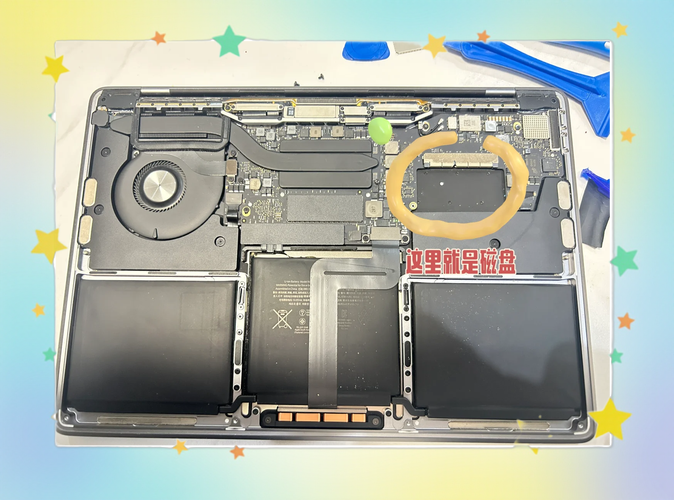
(图片来源网络,侵删)
-
极高的技术门槛:
- 焊接工艺:现代 MacBook 的 CPU 是直接焊死在主板上的,而不是像台式机那样插在插槽里,这意味着你需要使用专业的热风枪或返修台来融化焊点,才能取下旧 CPU。
- 操作风险:这个操作需要极高的技巧和经验,温度控制、力度掌握稍有偏差,就可能导致主板烧毁、CPU 损坏,甚至让整台电脑报废,对于没有专业设备和无尘操作环境的个人来说,成功率趋近于零。
-
极高的成本:
- 专业服务费:即使你找到了能做这个维修的店铺,其费用也极其高昂,拆解、焊接、测试,加上高昂的工时费,可能需要数千甚至上万元人民币。
- 配件成本:一个全新的、兼容的 MacBook 原装 CPU 价格不菲,可能比你这台旧 MacBook 的二手价值还要高。
-
保修与官方政策:
- 彻底失去保修:任何拆解行为都会让你的 MacBook 立即失去官方保修。
- 系统拒认:苹果的系统有严格的验证机制,即使你成功换上了 CPU,苹果的系统也可能因为识别出硬件不匹配而无法启动,或者导致系统不稳定。
-
性能瓶颈不只在 CPU:
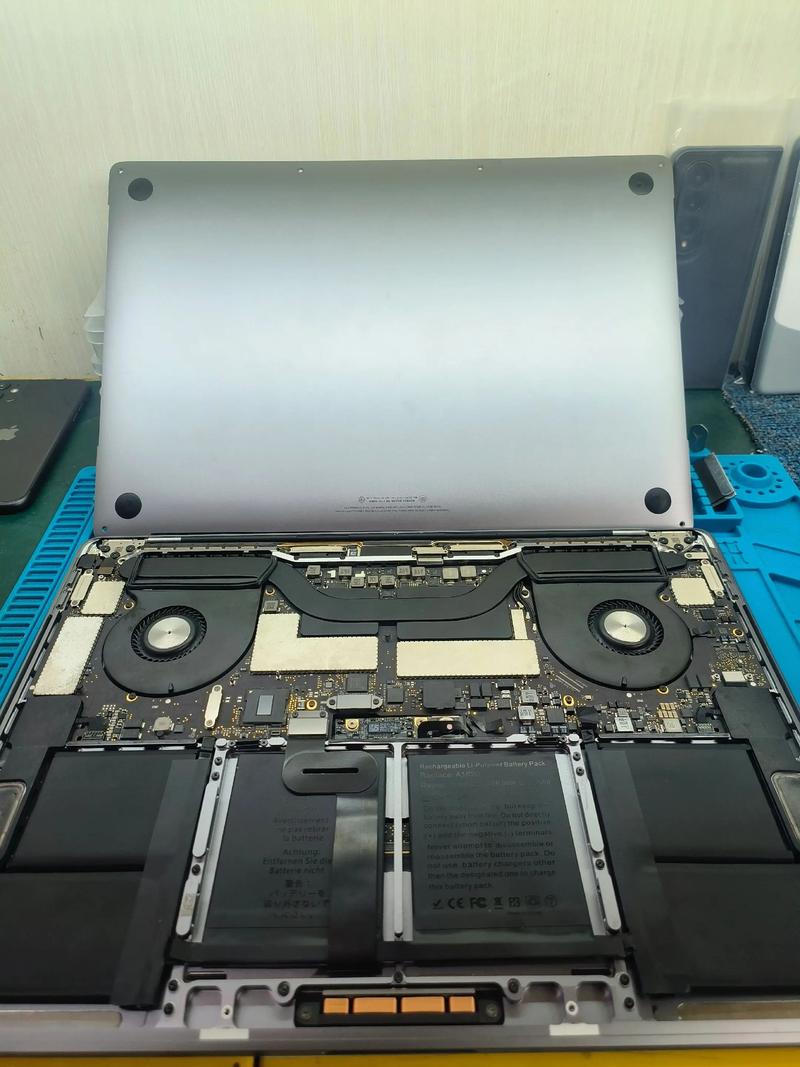 (图片来源网络,侵删)
- 对于老旧的 MacBook,除了 CPU,硬盘速度和内存往往是更大的瓶颈,如果你的 MacBook 还在使用机械硬盘,换成固态硬盘带来的体验提升,远比升级 CPU 要明显得多,内存不足也会导致系统卡顿。
如何查看你当前 MacBook 的处理器信息?
在考虑任何升级之前,你必须先知道自己现在用的是什么样的处理器。
通过“本机”信息查看
- 点击屏幕左上角的 苹果 菜单。
- 选择 “关于本机”。
- 在弹出的窗口中,你就能直接看到 “处理器” 的具体型号,“Apple M1” 或 “Intel Core i5”。
通过活动监视器查看(适用于 Intel Mac)
- 打开 “应用程序” > “实用工具” > “活动监视器”。
- 切换到 “硬件” 标签页。
- 在 “处理器” 部分,你可以看到更详细的信息,包括 CPU 型号、核心数量、线程数量等。
通过系统报告查看
(图片来源网络,侵删)
- 同样在 “关于本机” 窗口中,按住 Option (⌥) 键,点击 “系统报告...”。
- 在报告中,从左侧的列表中选择 “处理器”。
- 右侧会显示非常详细的 CPU 信息,包括缓存大小、速度等。
如果你“非换不可”,有哪些途径?(及其风险)
如果你已经了解上述所有风险,并且依然决定要升级,以下是理论上可行的几种途径,但每一种都充满挑战。
更换为同代、更高型号的 CPU(仅限 Intel Mac)
这是唯一相对“可行”的方案,但前提是你的 MacBook 型号支持。
- 适用范围:主要适用于 2012-2025 年部分使用可更换 CPU 的 MacBook Pro/Air 型号。注意: 很多型号的 CPU 是焊死的,所以这一条也并非普遍适用。
- 如何操作:
- 查找兼容型号:你需要去专门的维修论坛(如 iFixit)或网站查找你的具体 MacBook 型号(A1502)支持哪些 CPU,一款 i5 的 MacBook Pro 可能支持更换成同代的 i7。
- 寻找二手 CPU:在 eBay、闲鱼等平台寻找匹配的二手 CPU。
- 专业维修:将电脑和 CPU 一起送到极其专业的维修店进行更换,费用依然高昂。
- 风险:成功率中等,成本高,且可能影响散热和稳定性。
第三方升级方案(仅限 Intel Mac,且已基本淘汰)
曾经有一些第三方公司(如 OWC)提供 CPU 升级服务或套件。
- 现状:随着 MacBook 的设计越来越集成,这种服务已经非常罕见,你需要去 OWC 等官网查询你的型号是否还支持。
- 风险:价格昂贵,选择极少,且基本只针对非常老旧的型号。
升级到 Apple Silicon(仅限 Intel Mac,且是“换电脑”,不是“换CPU”)
这是一个很多人会混淆的概念。你不能给 Intel Mac 换上 M1/M2/M3 芯片,如果你追求的是更好的性能和体验,那么最好的“升级”方式就是:
卖掉你的旧 Intel MacBook,购买一台搭载 Apple Silicon (M1/M2/M3) 芯片的新款或二手 MacBook。
这是目前最推荐、最省心、体验提升最大的“升级”方案,Apple Silicon 在能效比、性能、统一内存架构等方面带来了革命性的进步。
比升级 CPU 更明智的升级方案
对于旧的 MacBook,与其冒着巨大风险和成本去换 CPU,不如考虑以下性价比高得多的方案:
-
升级固态硬盘:
- 效果:如果你的 Mac 还在使用机械硬盘,换成 SSD 会让开机速度、软件启动速度、文件拷贝速度提升 5-10 倍,这是最立竿见影的升级。
- 可行性:对于 2012 年之后的绝大多数 MacBook,更换 SSD 相对简单,有大量教程和工具套件。
-
升级内存:
- 效果:如果你的内存只有 4GB 或 8GB,升级到 16GB 或 32GB 可以让你在运行多个程序、处理大型文件时更加流畅,减少卡顿。
- 可行性:取决于你的 MacBook 型号,2012 年之前的很多型号内存是可更换的,之后的基本都是焊死的,需要购买时就选好。
-
重装系统/优化软件:
- 效果:一个干净的系统、关闭不必要的开机启动项、清理缓存,都能显著提升旧 Mac 的流畅度。
- 成本:几乎为零。
| 方案 | 可行性 | 成本 | 风险 | 效果 |
|---|---|---|---|---|
| 自行更换 CPU | 极低 | 极高 | 极高(大概率报废) | 不确定 |
| 专业店铺更换 CPU | 中等(仅限部分型号) | 极高 | 高(可能不兼容/损坏) | 中等 |
| 升级 SSD | 高 | 中等 | 低 | 巨大 |
| 升级内存 | 中等(取决于型号) | 中等 | 低(若型号支持) | 较大 |
| 卖旧买新(M系列芯片) | 100% | 高(取决于新旧) | 无 | 革命性 |
最终建议:
放弃更换 CPU 的想法。 把预算和时间投入到 升级 SSD 或 升级内存 上,如果预算充足,直接卖掉旧款,购买搭载 Apple Silicon 的 MacBook,这才是对旧 MacBook 最负责任、最有效的“升级”方式。


