这是一个非常好的问题,但答案并不是一个固定的数字,因为它完全取决于您的CPU型号、使用场景和电脑的散热能力。
(图片来源网络,侵删)
CPU的速度(频率)不是一个由您手动设置的“固定值”,而是一个在基础频率和最大睿频/加速频率之间动态变化的状态。
让我为您详细解释一下,并给出不同场景下的建议。
理解几个关键概念
您在BIOS或软件里看到的频率,通常涉及以下几个概念:
- 基础频率: CPU的“标准”或“标称”运行频率,这是CPU在所有核心都满负荷运行且功耗和温度达到极限时的最低保证频率,Intel i5-13600K的基础频率是3.5 GHz。
- 最大睿频 / 加速频率: 这是单个核心在轻负载(比如玩游戏、运行单个程序)时,可以在短时间内达到的最高频率,为了实现这个频率,CPU需要满足特定的条件(温度够低、功耗够用),i5-13600K的最大睿频可以达到5.1 GHz。
- 全核睿频: 当所有核心都满负荷运行时,CPU能达到的最高频率,这通常低于最大单核睿频,i5-13600K的全核睿频约为4.9 GHz。
- 功耗墙: 现代CPU为了控制发热和功耗,设定了一个最大功耗限制,一旦CPU试图通过提高频率来增加性能,导致功耗达到这个“墙”,频率就会被限制下来。散热是决定CPU能跑多快的关键。
CPU的速度不是由您“设置”一个MHz值来决定的,而是由CPU本身的设计和运行时的负载、温度、功耗共同决定的。
(图片来源网络,侵删)
不同场景下的“理想”速度
日常办公、上网、看电影
- CPU频率: 基础频率即可,甚至更低。
- 状态描述: 在这种轻度负载下,CPU会以较低的频率运行(例如2-3 GHz),以节省电力和产生最少的热量,当您打开一个网页或一个文档时,它会瞬间提升一点频率,然后迅速回落。
- 您的操作: 无需任何设置。 电脑会自动管理,保持最佳能效。
玩游戏
- CPU频率: 尽可能高的单核睿频。
- 状态描述: 大多数现代游戏主要依赖CPU的1-2个高性能核心,CPU会努力将单个核心的频率推向最大睿频(比如5.1 GHz),如果其他核心也参与工作,频率可能会略微下降到全核睿频(比如4.9 GHz)。
- 您的操作:
- 确保散热良好: 这是重中之重,如果CPU过热,会触发“降频”(Thermal Throttling),频率会从5.1 GHz掉到3.5 GHz甚至更低,导致游戏卡顿,您需要一个好的散热器(风冷或水冷)。
- 保持“Turbo Boost/Performance”模式: 在Windows的“电源选项”中选择“最佳性能”,或者在主板的BIOS/UEFI中确保CPU的节能技术(如Intel SpeedStep, AMD Cool'n'Quiet)是开启状态(开启后CPU才能根据负载自动睿频)。千万不要手动锁定频率!
视频剪辑、3D渲染、编程编译等重度生产力工作
- CPU频率: 尽可能高的全核睿频。
- 状态描述: 这些应用会利用CPU的所有核心,单个核心频率可能会从最高睿频(如5.1 GHz)下降到全核睿频(如4.9 GHz),但所有核心都在高频率下持续工作,以获得最高的总体吞吐量。
- 您的操作:
- 极致散热: 重度负载下会产生巨大热量,必须使用顶级散热方案来维持高频率。
- 考虑超频(进阶用户): 对于支持超频的“K”或“X”系列CPU(如i7-13700K, R9 7950X),您可以手动提升CPU的功耗限制和频率上限,以获得比全核睿频更高的性能,但这需要专业知识、好的主板和散热,并且有损坏硬件的风险。
- 同样,保持“性能模式”。
如何查看和调整CPU频率?
如何查看当前频率?
-
任务管理器 (Windows):
- 按
Ctrl + Shift + Esc打开任务管理器。 - 切换到“性能”选项卡,点击“CPU”。
- 在右侧,您可以看到“速度”一栏,它会实时显示当前CPU运行的频率,您还会看到“已安装的RAM”等核心信息。
- 注意:这里的速度是实时动态的,会不断变化。
- 按
-
第三方软件 (更专业):
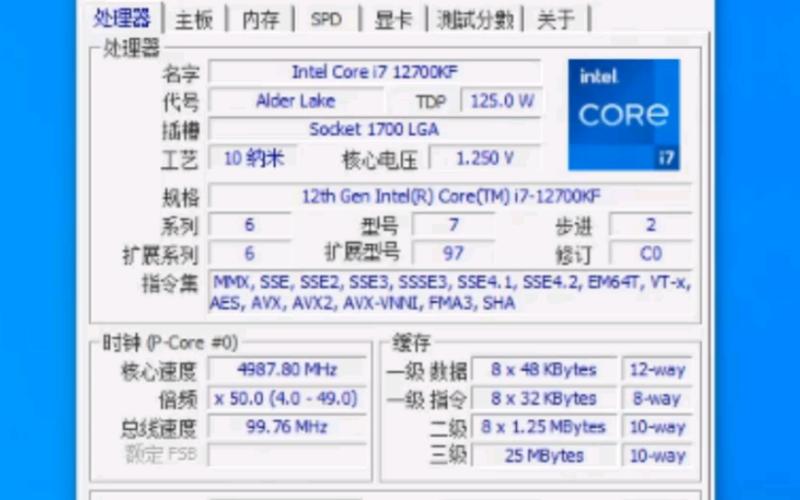
- CPU-Z: 免费、经典、专业的硬件信息检测工具,它可以显示CPU的型号、基础频率、最大睿频,以及实时的核心频率。
- HWMonitor: 可以监控CPU、主板、显卡等硬件的温度、电压、风扇转速和频率。
如何调整频率?(警告:一般用户请勿随意操作!)
普通用户不应该手动设置CPU频率,正确的做法是让CPU的“智能睿频”功能自动工作。
-
在Windows中:
 (图片来源网络,侵删)
- 进入“控制面板” -> “电源选项”。
- 选择“高性能”或“卓越性能”计划,这会告诉操作系统不要限制CPU的性能,让其可以根据负载自由提升频率。
-
在BIOS/UEFI中(高级用户):
- 开机时按
Del,F2,F10等键进入BIOS/UEFI设置界面。 - 这里可以找到与CPU相关的设置,如:
- Intel SpeedStep / AMD Cool'n'Quiet: 务必保持开启,这是自动睿频的基础。
- CPU Power Limit (PL1 / PL2): 可以适当提高功耗限制,让CPU有更多的“能量”去达到更高频率,但前提是散热能跟上。
- AI Overclocking / OC Tweaker: 主板厂商提供的自动超频功能,可以一键尝试提升性能,适合新手尝试。
- 开机时按
总结与最终建议
| 使用场景 | 理想CPU频率 | 您需要做什么? |
|---|---|---|
| 日常办公/影音 | 基础频率或更低 | 什么都不用做,保持默认设置即可。 |
| 玩游戏 | 尽可能高的单核睿频 | 保证良好散热。 2. 在Windows电源选项中选择“最佳性能”。 |
| 生产力/创作 | 尽可能高的全核睿频 | 保证极致散热。 2. 同上,选择性能模式。 3. (可选) 进阶用户可考虑超频。 |
一句话概括:
对于99%的用户,最好的“设置”就是保持电脑的默认状态,并确保它有良好的散热,CPU会智能地在基础频率和最高睿频之间自动调节,以在性能和功耗/温度之间找到最佳平衡,您要做的不是去“设置”MHz,而是为它创造一个能自由发挥(即保持低温)的环境。


