对于现代操作系统和软件来说,我们通常无法像过去那样手动“优化”或“超频”单个流处理器。 优化更多地体现在驱动程序、软件设置和硬件环境的层面。
(图片来源网络,侵删)
HD 3850 拥有 320/360 个流处理器(根据具体型号和显存位宽),这是它当年性能强大的关键,针对它的优化,可以从以下几个层面展开:
驱动程序优化 (最核心、最有效)
驱动程序是操作系统与显卡硬件之间的桥梁,一个好的驱动能榨干显卡的最后一点性能。
使用最新合适的官方驱动
- 不要使用最新驱动:HD 3850 是一款非常古老的显卡(2007年底发布),最新的 AMD 驱动程序已经完全停止对它的支持,新驱动不仅无法提升性能,反而可能导致兼容性问题、功能缺失甚至性能下降。
- 寻找“黄金驱动”:对于老卡,社区公认的“黄金驱动”通常是性能和稳定性的最佳平衡点。
- 推荐版本:Catalyst 13-12 WHQL 系列(13-12, 13-4, 12-11 等),这些驱动是 AMD 停止对 DX9/DX10 老卡支持前的最后几个版本,对老硬件的优化最好。
- 如何下载:你可以在一些老硬件爱好者论坛(如 TechPowerUp,国内的“驱动之家”历史版本库)或专门的驱动存档网站找到这些版本的驱动。
使用 AMD 显卡工具进行精细调节
安装完合适的驱动后,你可以使用 AMD 的官方控制面板(Catalyst Control Center)进行设置。
-
性能模式:
 (图片来源网络,侵删)
- 进入
性能->AMD OverDrive。 - 将 图形引擎 和 内存时钟 调至最高,这本质上是安全的超频,很多 HD 3850 的核心和显存在出厂时就有不错的超频空间。请务必注意散热和稳定性!
- 进入
-
3D 应用程序设置:
- 这是优化的关键,为不同的游戏或应用程序单独配置设置。
- 等待垂直同步:根据你的显示器刷新率和需求选择,开启可以消除画面撕裂,但可能导致帧率不固定,关闭可以获得最高帧率,但有撕裂。
- Mipmap 详细级别:选择“性能”可以略微提升帧率,但纹理质量会下降,选择“质量”则反之,对于老游戏,建议“质量”。
- Anisotropic Filtering (各向异性过滤):选择“性能”可以提升帧率,但远处的纹理会模糊,建议至少设置为“性能”或“质量”以获得更好的画面。
- Anti-Aliasing (抗锯齿):这是非常吃资源的设置,在 HD 3850 上,建议只在支持它的游戏中开启低倍抗锯齿(如 2x 或 4x),否则帧率会暴跌。
操作系统与软件优化
关闭不必要的后台程序
- Windows Aero 主题:如果你的电脑配置不高(尤其是CPU和内存),关闭 Windows Aero 主题可以节省大量系统资源,让游戏更流畅。
右键点击“计算机” -> “属性” -> “高级系统设置” -> “高级” -> “性能设置” -> 选择“调整为最佳性能”。
- 杀毒软件和防火墙:游戏时暂时退出或设置为“游戏模式”,避免它们在后台扫描文件影响性能。
使用游戏内设置
这是最直接的方法,在游戏选项中:
- 降低分辨率:这是提升帧率最有效的方法之一,从 1080p (1920x1080) 降到 720p (1280x720) 会有巨大的性能提升。
- 降低纹理质量:纹理是显存的主要消耗者,对于只有 512MB 或 1GB 显存的 HD 3850 降低纹理质量能显著减少显存压力,避免卡顿。
- 关闭或降低特效:如动态阴影、环境光遮蔽、水面反射等,这些都是非常消耗流处理器资源的特效,关闭它们能换来流畅的游戏体验。
- 降低阴影质量:阴影是游戏中最吃性能的元素之一之一。
使用第三方工具 (谨慎使用)
- RivaTuner Statistics Server (RTSS):
- 可以实现帧率上限控制,比垂直同步更智能,能避免输入延迟。
- 可以监控 GPU、CPU、内存的使用率,帮助你判断是哪个部件瓶颈了游戏性能。
- MSI Afterburner:
- 可以用来更精细地控制 HD 3850 的核心/显存频率和风扇转速。
- 同样可以监控硬件状态。超频时请务必小心,逐步增加频率,并进行压力测试(如运行 FurMark)确保稳定。
硬件与环境优化
散热与清灰
- HD 3850 是一个发热量不小的显卡,如果散热不良,GPU 会因过热而自动降频(俗称“降频”),导致性能严重下降。
- 定期清理显卡散热器和风扇上的灰尘,确保空气流通顺畅。
- 可以使用 GPU-Z 或 HWMonitor 等软件监控显卡温度,如果温度过高(例如超过 85°C),就需要检查散热了。
电源供应
- 确保你的电源功率足够且质量可靠,一个劣质或功率不足的电源会导致供电不稳,系统不稳定或性能无法完全发挥。
物理安装
- 确保显卡在主板上插到位,供电线(如果需要外接6-pin供电)连接牢固。
HD 3850 优化清单
- 驱动程序:首要任务,卸载现有驱动,安装 Catalyst 13-12 或相近的“黄金驱动”版本。
- 控制面板设置:开启 OverDrive 的最高性能,并根据游戏需求调整 3D 设置(优先保证流畅度)。
- 游戏内设置:核心手段,降低分辨率、纹理质量、特效和阴影,这是让老游戏在 HD 3850 上流畅运行的关键。
- 系统优化:关闭不必要的后台程序和 Windows Aero 主题。
- 硬件维护:清理显卡灰尘,确保散热良好,监控温度,防止过热降频。
- 谨慎超频:使用 MSI Afterburner 进行小幅超频,并严格测试稳定性。
请务必调整心态:HD 3850 是一款 15 年前的显卡,它的目标不是在 1080p 高画质下运行现代 3A 大作,而是在 720p 或 800p 分辨率下,流畅运行一些经典的 DX9/DX10 游戏(如《英雄联盟》、《CS:GO》、《上古卷轴5:天际》、《求生之路2》等),优化是为了在它能力范围内获得最好的体验,而不是让它去做它做不到的事情。
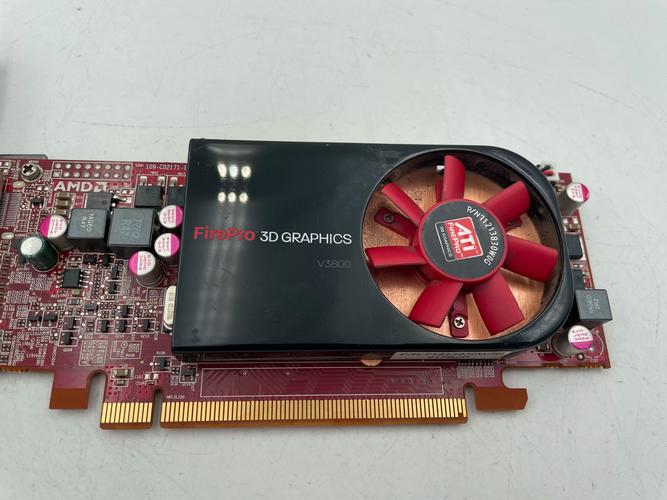
(图片来源网络,侵删)


