上传文章内容
这是最常见的需求,通常指的是在文章中插入文字、图片、视频等。
(图片来源网络,侵删)
使用经典编辑器
这是 WordPress 传统的编辑方式,功能强大且灵活。
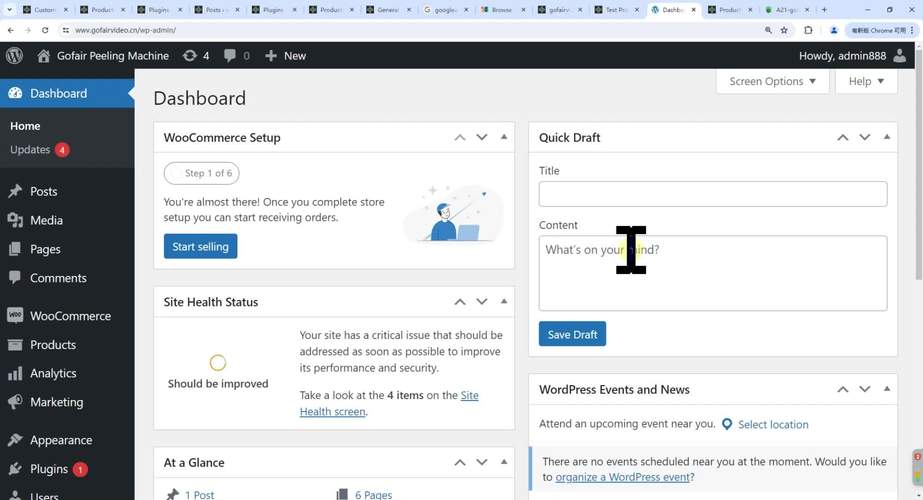
- 进入后台:登录您的 WordPress 网站后台。
- 新建文章:在左侧菜单栏点击 文章 > 新建文章。
- :
- 在顶部的标题框中输入您的文章标题。
- 在下方的编辑框中输入或粘贴您的文章内容。
- 格式化:使用编辑器工具栏上的按钮(如加粗、斜体、列表、引用等)来美化您的文本。
- 插入媒体(图片/视频/文件):
- 将光标定位在您想插入媒体的位置。
- 点击编辑器工具栏上的 “添加媒体” 按钮。
- 这会弹出一个媒体库窗口,您可以:
- 上传文件:点击 “上传文件” 选项卡,然后拖拽文件到窗口中,或者点击“选择文件”按钮从电脑中选择。
- 从媒体库选择:点击 “媒体库” 选项卡,选择您之前上传过的图片或文件,然后点击“插入到文章”。
- 设置特色图像:
- 在文章编辑页面的右侧,找到 “特色图像” 模块。
- 点击 “设置特色图像”,从媒体库中选择一张作为文章缩略图的图片。
- 发布:
- 在右侧的 “发布” 框中,可以设置文章的公开状态(公开、私密、定时发布)。
- 点击 “发布” 按钮即可完成。
使用区块编辑器
这是 WordPress 默认的新编辑器(Gutenberg),它将内容拆分为独立的“区块”,操作更直观。
- 进入后台:登录 WordPress 后台。
- 新建文章:点击 文章 > 新建文章。
- 区块:
- 您会看到一个默认的“段落”区块,可以直接开始输入文字。
- 在区块上方或下方,点击 号来添加新的区块。
- 您可以搜索并添加各种类型的区块,如 ”、“图片”、“画廊”、“视频”、“文件下载”、“表格” 等。
- 插入图片/文件:
- 点击 号,搜索并选择 “图像” 或 “文件” 区块。
- 系统会提示您是“从媒体库选择”还是“上传新文件”,选择后即可插入。
- 设置特色图像:
- 在右侧的 “文档” 设置面板中,找到 “特色图像” 选项,点击设置即可。
- 发布:同样,在右侧面板中设置发布选项,然后点击 “发布”。
上传媒体文件(图片、视频、PDF等)
如果您只是想上传文件,而不必立即插入到文章中,可以单独管理媒体库。
- 进入媒体库:在 WordPress 后台左侧菜单,点击 媒体 > 媒体库。
- 上传文件:
- 点击 “添加新” 按钮。
- 您会看到一个拖放区域,直接将文件拖拽进去即可上传。
- 或者点击“选择文件”按钮,从电脑中选取。
- 管理媒体:
- 上传成功后,文件会出现在媒体库列表中。
- 您可以为每个文件修改 标题、替代文本、描述、附件显示设置 等。
- 替代文本 对 SEO 和网站可访问性非常重要,建议为每张图片都填写。
上传主题和插件
这是对网站功能或外观进行扩展的常用操作。
(图片来源网络,侵删)
上传主题
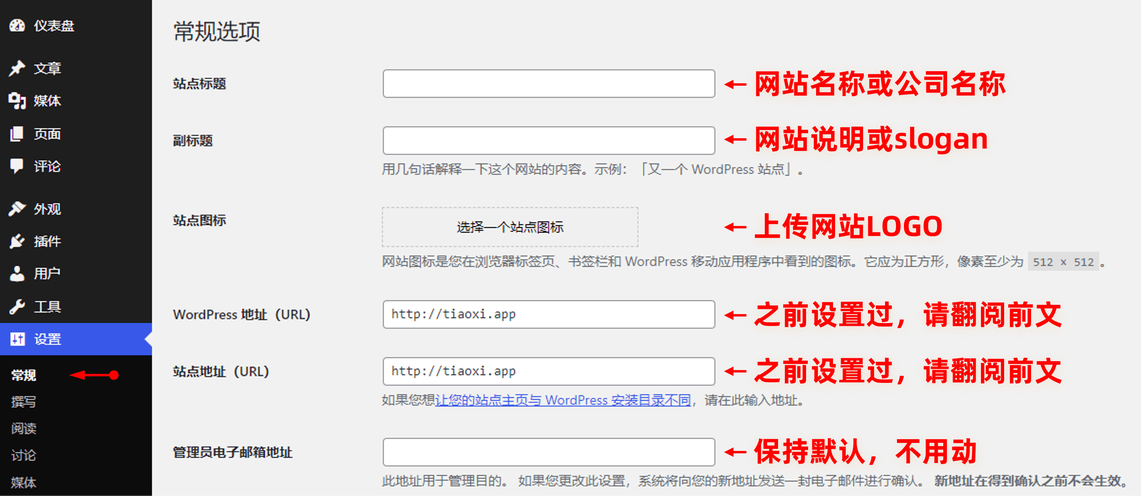
- 进入主题页面:在后台左侧菜单,点击 外观 > 主题。
- 添加新主题:点击 “添加新” 按钮。
- 上传主题:
- 点击 “上传主题” 按钮。
- 点击 “选择文件”,找到您电脑上下载好的
.zip格式的主题压缩包。 - 点击 “现在安装”。
- 启用主题:安装完成后,点击 “启用” 按钮,新主题就会立即生效。
上传插件
- 进入插件页面:在后台左侧菜单,点击 插件 > 安装插件。
- 上传插件:
- 点击 “上传插件” 按钮。
- 点击 “选择文件”,找到您电脑上下载好的
.zip格式的插件压缩包。 - 点击 “现在安装”。
- 启用插件:安装成功后,点击 “启用插件” 按钮,插件即可开始工作。
通过 FTP 上传文件
当文件很大(如视频),或者您需要直接修改网站的源代码文件(如主题的 functions.php)时,FTP 是最可靠的方式。
准备工作:
- 一款 FTP 客户端软件,推荐使用 FileZilla(免费且强大)。
- 您的 FTP 主机地址、用户名、密码和端口号(通常为 21),这些信息可以从您的虚拟主机服务商(如 Bluehost, SiteGround, 阿里云, 腾讯云等)的后台获取。
操作步骤:
-
连接服务器:
 (图片来源网络,侵删)
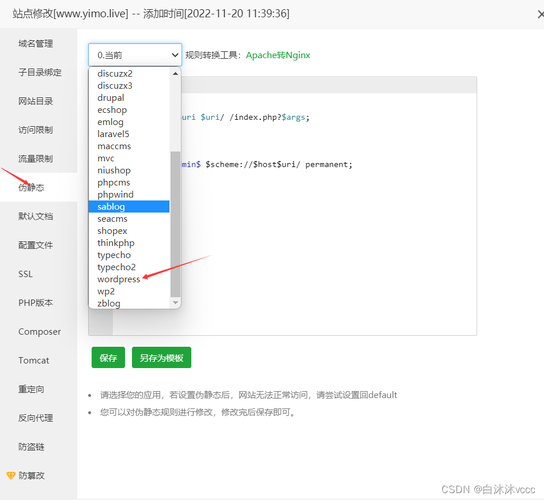
- 打开 FileZilla,在顶部的快速连接栏中输入您的 FTP 信息。
- 点击 “快速连接”。
- 连接成功后,您会看到左侧是您电脑的文件,右侧是服务器上的文件。
-
找到 WordPress 目录:
- 在右侧(服务器端)的文件列表中,导航到您的 WordPress 安装目录,这通常是您网站的根目录,路径可能类似于
/public_html/、/www/或/htdocs/。
- 在右侧(服务器端)的文件列表中,导航到您的 WordPress 安装目录,这通常是您网站的根目录,路径可能类似于
-
上传文件:
- 上传主题/插件:将下载好的主题或插件
.zip压缩包,直接从左侧(电脑端)拖拽到右侧的/wp-content/themes/(主题)或/wp-content/plugins/(插件)文件夹中。 - 上传其他文件:如果需要上传图片等媒体文件,可以拖拽到
/wp-content/uploads/文件夹中。
- 上传主题/插件:将下载好的主题或插件
-
解压和启用:
- 登录 WordPress 后台,您现在可以在 外观 > 主题 或 插件 > 已安装插件 页面看到您刚刚通过 FTP 上传的文件。
- 您需要在这里点击 “启用”(主题)或 “现在激活”(插件)来使其生效,WordPress 会自动解压
.zip文件。
总结与建议
| 类型 | 推荐方法 | 备选方法 | 关键点 |
|---|---|---|---|
| 后台编辑器 (经典/区块) | - | 主要使用“添加媒体”按钮,插入图片和文件。 | |
| 媒体文件 | 媒体库页面 | - | 单独管理所有图片、视频、PDF等,方便复用。 |
| 主题/插件 | 后台“上传”功能 | FTP上传 | 后台上传最简单;FTP适合大文件或批量操作。 |
| 大文件/源码 | FTP上传 | - | FileZilla是首选工具,稳定可靠。 |
新手建议:
- 优先使用 WordPress 后台自带的 “添加媒体” 和 “上传主题/插件” 功能,它们足够应付绝大多数情况,且操作简单。
- 在上传图片时,记得填写 “替代文本”,这有助于搜索引擎理解图片内容,对 SEO 有好处。
- 定期备份您的网站,以防在操作中出现问题。
希望这份详细的指南能帮助您顺利完成网站的上传操作!


