第一步:确保手机能上网(连接网络)
上网需要网络连接,主要有两种方式:Wi-Fi 和 移动数据。
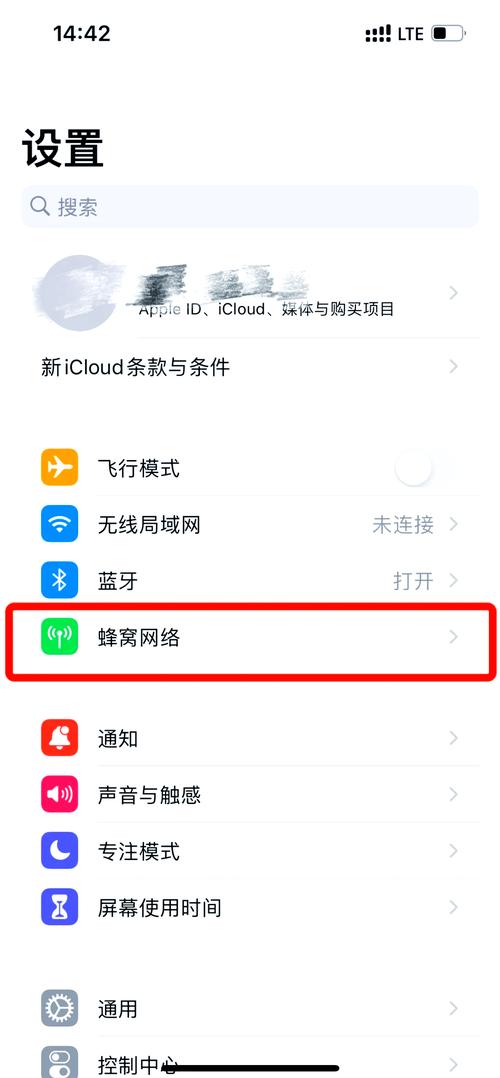
(图片来源网络,侵删)
连接 Wi-Fi(推荐,通常免费且快速)
这是最常用的方式,您需要连接到您所在位置的无线网络(比如家里、公司、咖啡馆的Wi-Fi)。
- 从屏幕右上角向下滑动,打开 “控制中心”。
- 在左上角找到 “Wi-Fi”图标(它看起来像一个圆圈加几个弧线)。
- 点击Wi-Fi图标,确保它是开启状态(图标会变成蓝色)。
- 开启后,手机会自动搜索附近的Wi-Fi网络,稍等片刻,屏幕上会显示一个可用网络列表。
- 点击您想连接的Wi-Fi名称("MyHome-WiFi")。
- 如果该Wi-Fi有密码,屏幕上会弹出键盘,输入正确的密码,然后点击“加入”或“连接”即可。
提示:
- 如果连接不上,可以尝试忘记此网络,然后重新输入密码连接。
- 如果连接了Wi-Fi但手机显示感叹号!,可能是网络问题,可以尝试重启路由器或手机。
使用移动数据(流量,需要付费)
如果您不在Wi-Fi覆盖范围内,可以使用手机卡提供的移动数据(流量)来上网,这会产生一定的费用,具体取决于您的手机套餐。
- 从屏幕右上角向下滑动,打开 “控制中心”。
- 找到 “蜂窝移动网络”图标(它看起来像信号塔)。
- 点击“蜂窝移动网络”图标,确保它是开启状态(图标会变成绿色)。
- 确保您手机的“飞行模式”是关闭的(飞行模式下所有网络都会断开)。
提示:
(图片来源网络,侵删)
- 您可以在 “设置” > “蜂窝移动网络” 中查看流量使用情况,避免超出套餐产生高额费用。
第二步:打开浏览器访问互联网
连接好网络后,您就可以使用浏览器来访问网站、看新闻、查资料了。
苹果手机自带的浏览器叫做 “Safari”。
- 在手机主屏幕上找到 “Safari”图标,它是一个蓝色的圆圈,里面有一个指南针的指针。
- 点击Safari图标,浏览器就会打开。
- 在屏幕底部的地址栏中,输入您想访问的网址(
www.baidu.com或www.google.com)。 - 点击地址栏右侧的“前往”箭头,或者直接按键盘上的“搜索”,浏览器就会加载网页了。
提示:
- 如果您想访问的网站没有网址,可以直接在地址栏输入(今天的天气”或“苹果手机怎么用”),Safari会自动进行搜索。
- 如果您不习惯用Safari,也可以在App Store里下载其他浏览器,Chrome(谷歌浏览器)、Edge(微软浏览器) 等,它们的使用方法大同小异。
常见问题与解决方法
-
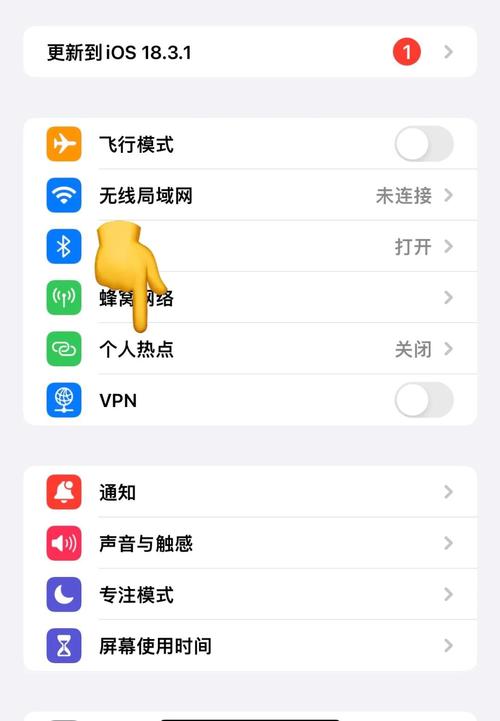
问题: Safari打不开,提示“无互联网连接”。
 (图片来源网络,侵删)
- 解决: 请先检查第一步,确认Wi-Fi或移动数据是否已正确连接,可以尝试切换网络(比如关掉Wi-Fi,打开移动数据)。
-
问题: 连接了Wi-Fi,但Safari一直转圈圈。
- 解决:
- 尝试重启手机(按一下音量+,再按一下音量-,然后长按侧边电源键直到出现滑动关机,滑动后等待重启)。
- 尝试“忘记”这个Wi-Fi,然后重新输入密码连接。
- 询问Wi-Fi管理员,网络是否正常。
- 解决:
-
问题: 移动数据开了,但上不了网。
- 解决:
- 检查是否开启了“飞行模式”。
- 检查是否欠费停机,可以给运营商打电话查询。
- 检查是否开启了“蜂窝数据”的“限制后台App”功能,这可能会影响某些App使用网络。
- 解决:
总结一下
打开互联网的完整流程就是:
- 上滑控制中心 -> 打开Wi-Fi或移动数据。
- 回到主屏幕 -> 点击Safari图标。
- 在地址栏输入网址或关键词 -> 点击前往。
希望这个详细的指南能帮助您顺利使用iPhone上网!


