核心概念:Windows 10 on ARM vs. x86 模拟
你必须明白 ARM 和 x86 是两种完全不同的 CPU 架构,就像说不同语言的人。
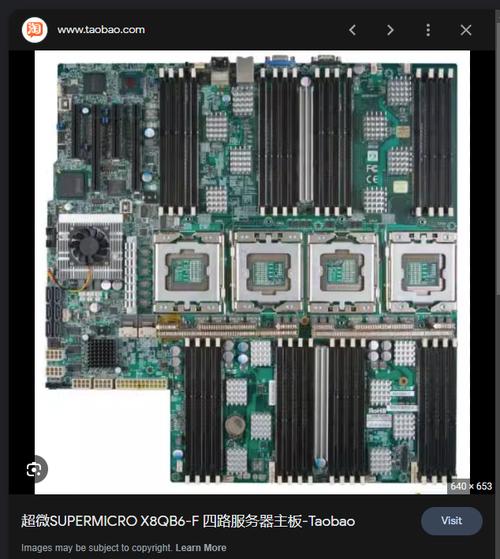
(图片来源网络,侵删)
- x86 (Intel, AMD): 这是传统 PC 和笔记本电脑最主流的架构。
- ARM (高通, 苹果, 三星等): 这是手机、平板、绝大多数笔记本电脑(如 MacBook M1/M2/M3)使用的架构,特点是低功耗。
Windows 10 on ARM (原生 ARM 版本)
这是微软官方为 ARM 架构设计的 Windows 10 系统。
- 是什么? 一个原生的、为 ARM CPU 编译的 Windows 10 操作系统,它可以直接在 ARM 处理器上运行,不需要任何模拟。
- 如何获得? 通常预装在特定硬件上,例如搭载高通骁龙芯片的二合一设备(如 Surface Pro X)或部分 ARM 笔记本电脑。
- 优点:
- 性能高、能效好:因为是原生运行,所以流畅且省电。
- 始终在线:通常内置 4G/5G 蜂窝网络,支持 eSIM。
- 缺点 (对普通用户而言):
- 软件兼容性是最大问题:
- 可以完美运行:专门为 ARM 编写的 UWP 应用(从 Microsoft Store 下载)。
- 通过模拟运行:传统的 x86 (32位) 应用,通过内置的模拟器运行,大部分兼容,但性能和耗电会受影响。
- 无法运行:传统的 x64 (64位) 应用,无法直接安装和运行,这是最致命的限制,你常用的很多桌面软件,如 Photoshop、大型游戏、很多开发工具等,都是 x64 版本的。
- 软件兼容性是最大问题:
- 如果你想在 ARM 设备上获得原生的 Windows 体验,必须安装 Windows 10 on ARM,但它不适合需要运行大量 x64 软件的“生产力”用户。
在 ARM 上模拟 x86 的 Windows 10 (WSA)
这是目前最热门、最可行的方案,主要针对 Windows on ARM (WOA) 设备。
- 是什么? 在已经安装了 Windows 10 on ARM 的系统上,利用 Windows Subsystem for Android (WSA) 的技术框架,来运行一个完整的 Windows 11 x86 模拟环境,听起来很绕,但结果就是:你可以在 ARM 设备上打开一个窗口,里面运行的是几乎完整的 Windows 11 桌面环境。
- 如何实现? 这不是传统的“安装”,而是通过一系列的配置和工具,将一个 x86 版本的 Windows 安装文件“挂载”到模拟环境中运行。
- 优点:
- 运行 x64 软件:理论上可以运行绝大多数 x64 的 Windows 桌面应用!这是解决兼容性问题的终极方案。
- 性能尚可:得益于现代的虚拟化技术,模拟性能比传统的 x86 模拟器要好得多。
- 缺点:
- 配置复杂:需要手动修改系统文件、下载特定工具、开启开发者模式等,有一定技术门槛。
- 并非完美:可能会遇到一些小问题,如输入法、外设驱动、部分软件闪退等。
- 消耗资源:模拟环境会占用额外的 CPU、内存和磁盘空间。
- 系统要求:通常需要较新的 Windows 10 on ARM 版本(22H2 或更高)和设备。
如何在 ARM 设备上安装 Windows 10?(分场景指南)
你的设备是“Windows on ARM”设备 (Surface Pro X, Lenovo Yoga 6i 13s)
这是最常见的情况,你的设备出厂预装了 Windows 10 on ARM。
方案 A:保持现状,使用 Windows 10 on ARM (最简单)
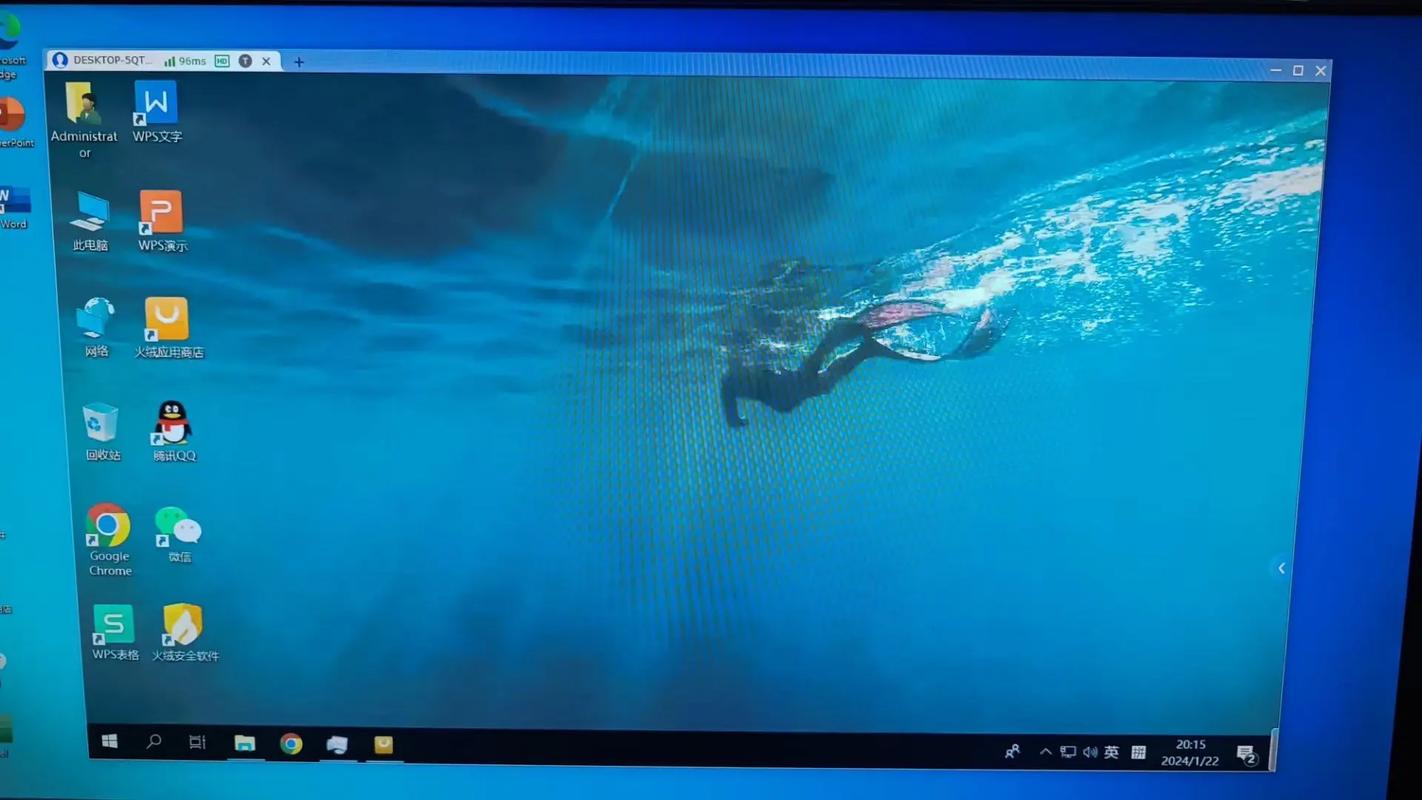
(图片来源网络,侵删)
- 检查你的系统:进入
设置->系统->关于,查看“设备规格”下的“处理器”,如果显示的是 Qualcomm 或其他 ARM 处理器,你就是 WOA 设备。 - 使用体验:
- 从 Microsoft Store 下载应用。
- 对于 x86 应用,直接双击
.exe文件安装即可,系统会自动模拟。 - 对于 x64 应用,你无法安装。
方案 B:通过 WSA 模拟 x86 Windows 11 (最强大,推荐给技术爱好者)
这是让你能在 ARM 设备上运行 Photoshop、Steam 游戏等 x64 软件的“黑科技”,以下是核心步骤概述:
准备工作:
- 系统要求:
- 设备必须已安装 Windows 10 on ARM (22H2 版本最佳)。
- 已开启 开发者模式。
- 已安装 Windows Subsystem for Android 并成功运行(可以从 Microsoft Store 安装 Amazon Appstore)。
- 下载所需文件:
- Windows 11 x64 安装镜像 (ISO):从微软官网下载。
- WSA 专用工具:通常需要 GitHub 上大神开发的工具,
WSA-Deploy或类似项目,请搜索最新的教程和工具。 - Windows 11 x64 安装文件 (ESD):需要从 ISO 中提取。
核心步骤 (以某主流教程为例):
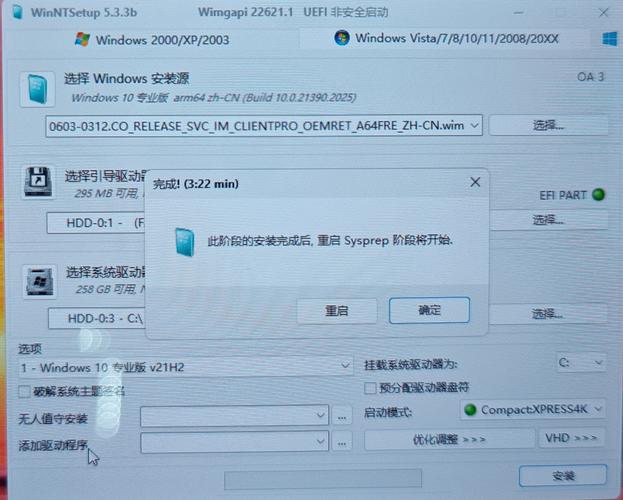
(图片来源网络,侵删)
- 提取安装文件:使用特定工具将 Windows 11 ISO 中的
install.wim或install.esd文件转换为 WSA 可以识别的格式。 - 修改 WSA 配置:使用 PowerShell 或命令行工具,修改 WSA 的配置,指向你准备好的 x64 安装文件。
- 部署和启动:运行部署工具,WSA 会开始模拟并安装 Windows 11,这个过程可能需要一些时间。
- 使用模拟环境:安装完成后,你可以在开始菜单找到一个名为 "Windows 11 x64" 或类似的应用,点击打开它,就会在一个窗口里看到完整的 Windows 11 桌面,你可以在这个桌面里像正常 PC 一样安装和运行 x64 软件。
⚠️ 重要提示:这个过程非常复杂,且依赖于非官方工具,请务必在操作前备份所有重要数据,并准备好遇到问题的心理,建议你先在网上搜索完整的、最新的图文教程(例如在 B站、知乎或 YouTube 搜索 "ARM设备 安装Windows11 x64")。
你的设备是普通的 ARM Linux/Android 设备 (例如树莓派、安卓平板)
这种情况极其困难,不推荐普通用户尝试,因为微软没有提供官方的 ARM 版本 Windows 10 安装包。
- 理论上的可能性:有人通过逆向工程,从 WOA 设备的固件中提取出 Windows 10 on ARM 的安装文件,并尝试在兼容的 ARM 设备上安装。
- 现实中的障碍:
- 硬件驱动:这是最大的天堑,Windows 没有为你的设备(如树莓派的 BCM 芯片)提供任何驱动程序,网卡、显卡、USB 端口等都无法工作,系统装好后也无法使用。
- 缺少官方支持:没有安装镜像,没有激活方式,整个过程属于“黑盒”操作,成功率极低。
- 对于普通用户来说,这条路走不通,你应该考虑在树莓派上安装 Windows 10 IoT (一个阉割版,只适合做特定项目) 或者直接使用 Linux/Android 系统。
总结与建议
| 场景 | 设备类型 | 推荐方案 | 优点 | 缺点 |
|---|---|---|---|---|
| 场景一 | Windows on ARM 设备 (如 Surface Pro X) | 方案 A: 使用 Windows 10 on ARM | 稳定、省电、官方支持 | 无法运行 x64 软件 |
| 方案 B: 通过 WSA 模拟 x86 Windows 11 | 能运行绝大多数 x64 软件 | 配置复杂、非官方、可能有兼容性问题 | ||
| 场景二 | 普通 ARM 设备 (如树莓派、安卓平板) | 不推荐安装 Windows 10 | (无) | 驱动缺失、无官方支持、几乎无法使用 |
给你的最终建议:
- 首先确认你的设备:如果你的设备是 Windows 笔记本,大概率是 x86 架构,请直接安装标准的 Windows 10 x64 版本,不需要看这篇指南,如果你的设备是 ARM 处理器,且预装了 Windows,那么你就是 场景一。
- 评估你的需求:
- 如果你只需要办公、浏览网页、使用一些 UWP 应用或 x86 应用,方案 A (原生 Windows 10 on ARM) 就足够了,体验很好。
- 如果你是一个“重度 PC 用户”,必须运行 Photoshop、AutoCAD、大型游戏等 x64 软件,那么可以挑战一下 方案 B (WSA 模拟),它能让你的 ARM 设备获得远超其设计初衷的能力。
- 谨慎操作:在尝试任何修改系统操作前,务必备份!备份!备份! 重要的事情说三遍,请寻找最新、最详细的教程,因为技术发展很快,旧方法可能已经失效。


