保存为书签(最常用)
这是最基本、最快捷的方法,目的是快速访问网站,而不是保存网站的全部内容。
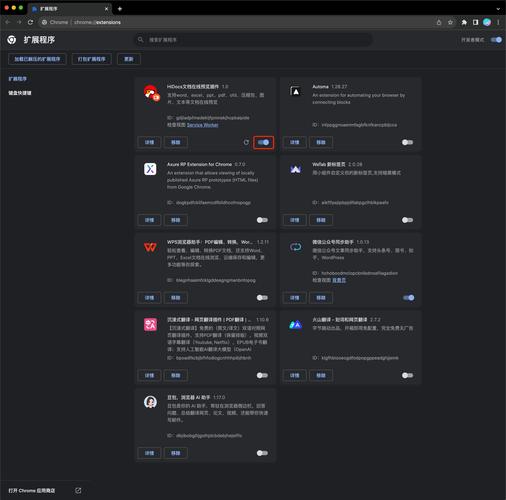
(图片来源网络,侵删)
- 适用场景:你希望以后能轻松地再次打开这个网站,但不需要离线查看。
- 优点:
- 操作简单快捷。
- 不占用你电脑的磁盘空间。
- 可以通过书签栏或书签管理器快速访问。
- 缺点:
- 只保存网址,不保存网站内容。
- 如果网站更新或下线,书签可能失效。
操作步骤:
-
打开你想要保存的网页。
-
点击浏览器地址栏右侧的 ⭐ 星号图标。
-
星号会变成实心,表示已保存为书签。
- 你可以在点击时选择 “始终显示在地址栏旁”,这样它就会直接出现在你的书签栏里,方便点击。
-
需要访问时,点击浏览器右上角的 三个点 > 书签,然后选择你保存的书签即可。
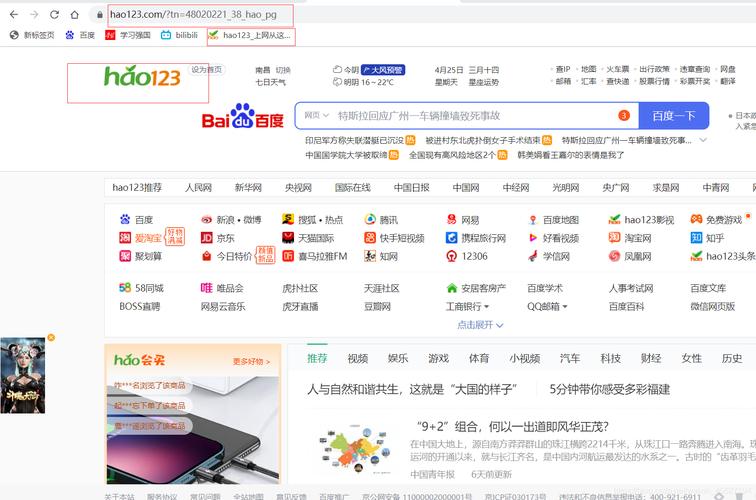 (图片来源网络,侵删)
保存为网页(完整版或HTML-only)
这个方法可以将网页的当前内容下载到你的电脑上,实现离线阅读。
- 适用场景:你希望保存一个完整的页面,包括文字、图片和格式,以便在没有网络时查看。
- 优点:
- 可以完全离线浏览。
- 保留了页面的基本布局和格式。
- 缺点:
- 保存的是一个文件,而不是“活”的网页。
- 网页,完整:会下载一个
.html文件和一个 _files 文件夹,文件夹里存放了该页面的所有图片、CSS样式等,如果移动或删除了文件夹,打开的 HTML 文件将丢失图片和样式。 - 网页,HTML only:只保存一个
.html文件,所有图片和外部资源(如广告、图标)都会丢失,只留下文字和基本框架,文件很小,但内容不完整。
操作步骤:
-
打开你想要保存的网页。
-
点击浏览器右上角的 三个点 > 更多工具 > 将网页另存为...。
-
在弹出的窗口中,你可以进行选择:
 (图片来源网络,侵删)
- 保存类型:
- 网页,完整:选择此项,可以保存最完整的页面内容。
- 网页,HTML only:选择此项,只保存 HTML 源代码,文件小但内容不全。
- PDF 文档:将网页保存为 PDF 文件,适合打印和分享,格式固定,但交互性会丢失。
- 保存位置:选择你想把文件保存在电脑的哪个位置。
- 文件名:为你保存的文件命名。
- 保存类型:
-
点击 “保存”。
创建桌面快捷方式
这个方法会在你的电脑桌面上生成一个指向该网站的快捷方式,双击即可用默认浏览器打开。
- 适用场景:你希望像打开软件一样,一键打开常用网站。
- 优点:
- 打开速度极快。
- 操作非常直观。
- 缺点:
- 不保存网站内容,只是创建了一个快捷链接。
- 如果网站更新,快捷方式打开的也是最新页面。
操作步骤:
-
打开你想要创建快捷方式的网页。
-
点击浏览器右上角的 三个点 > 更多工具 > 将网页创建为快捷方式。
-
会弹出一个确认窗口,你可以为快捷方式命名。
-
点击 “创建”,一个网站图标就会出现在你的桌面上。
保存到主屏幕(适用于 Android 手机)
如果你在 Android 手机上使用 Chrome,可以将网站保存到手机主屏幕,像 App 一样点击打开。
- 适用场景:在手机上频繁访问某个网站,希望有更便捷的入口。
- 优点:
- 无需安装 App,即可获得类似 App 的体验。
- 点击即可打开,方便快捷。
- 缺点:
- 仅限 Android 设备。
- 实际上还是在浏览器中打开,不是独立的 App。
操作步骤:
- 在手机 Chrome 浏览器中打开目标网页。
- 点击右上角的 三个点。
- 选择 “添加到主屏幕”。
- 在弹出的窗口中,为快捷方式命名,然后点击 “添加”。
使用“阅读列表”(功能较新)
Chrome 近期加入了“阅读列表”功能,类似于 Safari,可以帮你稍后阅读的页面收藏起来,并且这些页面在后台会预加载,方便你离线阅读。
- 适用场景:看到一篇长文章,但没时间现在读,想稍后有空时再读。
- 优点:
- 页面会预加载,离线时也能快速打开。
- 整理性好,专门用于存放“待读”内容。
- 缺点:
功能较新,可能部分用户还没习惯使用。
操作步骤:
- 打开你想稍后阅读的网页。
- 点击地址栏右侧的 “添加到阅读列表” 图标(看起来像一个眼镜或一张纸)。
- 该页面就会被添加到你的阅读列表中。
- 点击浏览器右上角的 三个点 > 阅读列表,即可查看和管理所有保存的文章。
总结与对比
| 方法 | 主要用途 | 优点 | 缺点 |
|---|---|---|---|
| 书签 | 快速访问网站 | 简单、不占空间、可分类 | ,网站失效则失效 |
| 另存为网页 | 离线阅读完整内容 | 可完全离线,保留格式 | 保存为静态文件,可能丢失外部资源 |
| 桌面快捷方式 | 一键打开网站 | 打开最快,像打开软件 | ,依赖网络 |
| 主屏幕快捷方式 | 手机端快速访问 | 手机上最方便,无需安装App | 仅限手机,仍在浏览器中打开 |
| 阅读列表 | 稍后阅读长文 | 后台预载,离线可读 | 功能较新,用途相对单一 |
根据你的具体需求选择最合适的方法即可,对于绝大多数人来说,“书签” 和 “另存为网页” 是最常用和最重要的两种方式。


