502错误是什么意思?
502 Bad Gateway(错误网关)是一个HTTP状态码。
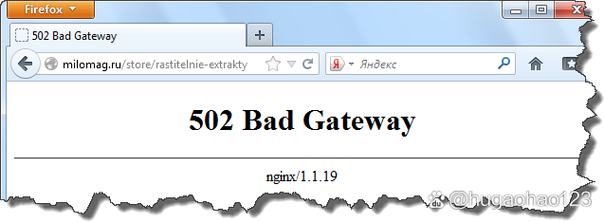
它的意思是:作为网关或代理的服务器,从上游服务器(比如你的网站服务器)那里收到了一个无效的响应。
你可以把它想象成一个餐厅的传菜员(网关/代理)去厨房(网站服务器)取菜,但厨房告诉他:“菜还没好”或者“我不知道你要什么菜”,传菜员无法把一个“无效”的菜端给你,于是就返回一个502错误,告诉你:“抱歉,上菜出问题了”。
核心要点:
- 这不是你的浏览器或本地网络问题(除非你设置了代理)。
- 这是网站服务器端的问题,问题出在服务器之间的通信上。
- “上游服务器”通常指的是处理网站实际业务逻辑的应用服务器(如PHP、Node.js、Python等)。
导致502错误的常见原因(由易到难)
502错误的根源在于“网关”无法与“应用服务器”正常通信,以下是几个最常见的原因:
应用服务器进程崩溃或未运行
这是最常见的原因,你的网站后端程序(比如用PHP、Java、Python写的程序)可能因为内存不足、代码错误、超时等原因崩溃了,导致它无法响应来自网关的请求。
- 场景:网站访问量突然激增,应用服务器内存耗尽而崩溃。
- 场景:网站代码有Bug,执行到某一步时出错并退出。
网关服务器与应用服务器之间的连接问题
网关(如Nginx、Apache)和应用服务器(如PHP-FPM, uWSGI, Gunicorn)之间通过内部网络通信,这个连接可能出问题。
- 配置错误:网关配置文件中指向应用服务器的IP地址或端口写错了。
- 端口被占用:应用服务器没有在网关期望的端口上监听。
- 防火墙阻止:服务器的防火墙规则阻止了网关到应用服务器端口的访问。
资源耗尽
服务器资源(特别是内存)不足,导致无法处理新的请求。
- 内存不足:当服务器内存被用尽,操作系统会杀死占用内存最多的进程(很可能是你的应用服务器进程),从而导致502错误。
- CPU过载:CPU使用率100%,导致所有进程都处理缓慢,网关在规定时间内没有收到应用服务器的响应,就判定为502。
超时设置不当
网关有一个“读取超时”(Read Timeout)设置,如果应用服务器处理一个请求的时间超过了这个时限,网关会认为应用服务器无响应,并返回502错误。
- 场景:某个页面查询数据库非常慢,执行时间超过了网关的超时设置(例如默认的60秒)。
代理配置错误
如果你使用了反向代理(如Nginx、Cloudflare),配置文件中可能存在错误。
- 错误的代理地址:
proxy_pass指令指向了一个不存在或已下线的服务器。 - 缺少必要的请求头:某些应用服务器需要特定的请求头才能正常工作,如果代理没有正确传递,可能会导致应用服务器返回错误。
数据库问题
如果你的网站严重依赖数据库,数据库连接缓慢、无响应或连接池耗尽,会导致应用服务器等待数据库响应而超时,最终引发502错误。
如何排查和解决502错误?(排查步骤)
如果你是网站管理员,可以按照以下步骤来定位和解决问题:
第1步:检查基础状态
- 访问其他网站:确认是不是只有你的网站出问题,如果所有网站都打不开,可能是服务器整体宕机或网络问题。
- 检查服务器是否可达:使用
ping 你的服务器IP看是否能通,如果ping不通,说明网络连接有问题。
第2步:检查网关和应用服务器的状态(最关键的一步)
你需要登录到你的服务器上,使用SSH命令行工具进行排查。
对于使用Nginx作为网关的服务器:
-
检查Nginx错误日志:这是最有用的第一步。
sudo tail -f /var/log/nginx/error.log
在日志中,你很可能会看到类似
(111: Connection refused)、(110: Connection timed out)或者(upstream sent no valid HTTP/1.0 header)的错误信息,这直接指明了问题的方向(连接被拒绝或超时)。 -
检查Nginx进程是否运行:
sudo systemctl status nginx
如果没有运行,尝试启动它:
sudo systemctl start nginx。 -
检查应用服务器进程(以PHP-FPM为例):
sudo systemctl status php8.1-fpm # 版本号可能不同
- 如果状态是
active (running),说明进程在运行,可能是连接或超时问题。 - 如果状态不是
active,说明进程已崩溃,尝试重启它:sudo systemctl restart php8.1-fpm,然后观察Nginx日志是否恢复正常。
- 如果状态是
对于使用Apache作为网关的服务器:
- 检查Apache错误日志:
sudo tail -f /var/log/apache2/error.log
- 检查Apache进程:
sudo systemctl status apache2
- 检查应用服务器进程(同样可能是PHP-FPM),步骤同上。
第3步:检查系统资源
如果服务都在运行,那很可能是资源耗尽了。
# 查看CPU和内存使用情况
htop
# 或者使用 top 命令
top
# 查看磁盘空间
df -h
- 如果CPU或内存长期处于100%,你需要优化应用或升级服务器配置。
- 如果磁盘满了,服务器可能无法写入日志或临时文件,也可能导致异常。
第4步:检查配置文件
如果以上都正常,那很可能是配置文件出了问题。
- 检查Nginx/Apache配置:使用
sudo nginx -t(Nginx) 或sudo apache2ctl configtest(Apache) 来测试配置文件语法是否正确。 - 检查应用服务器配置:确保PHP-FPM等应用服务器的监听地址和端口与网关配置中的一致。
第5步:重启服务
简单的重启就能解决临时性的问题。
# 重启应用服务器(例如PHP-FPM)
sudo systemctl restart php8.1-fpm
# 重启网关(例如Nginx)
sudo systemctl restart nginx
如果你是普通访客,该怎么办?
作为普通用户,你无法修复服务器的问题,但可以尝试以下方法:
- 刷新页面:有时候502错误是暂时的,服务器可能在自动恢复,多刷新几次可能就好了。
- 清除浏览器缓存和Cookie:有时本地缓存的旧数据会导致问题。
- 检查网站状态页面:一些大型网站(如GitHub, Twitter)会有官方的状态页面,告诉你是否正在发生服务中断。
- 稍后再试:如果网站是你的个人博客或小网站,可能管理员还没发现问题,过一会儿就会修复。
- 联系网站管理员:如果你急需访问,可以通过网站提供的联系方式告知管理员。
| 排查方向 | 具体操作 | 可能的原因 |
|---|---|---|
| 检查日志 | tail -f /var/log/nginx/error.log |
连接被拒绝、超时、上游无响应 |
| 检查服务状态 | systemctl status nginx/php-fpm |
Nginx或PHP-FPM进程未运行或已崩溃 |
| 检查系统资源 | htop, df -h |
内存、CPU或磁盘耗尽 |
| 检查配置 | nginx -t |
网关与应用服务器配置不匹配 |
| 终极手段 | systemctl restart ... |
临时性进程故障或资源紧张 |
希望这个详细的解释能帮助你理解并解决502错误问题!


