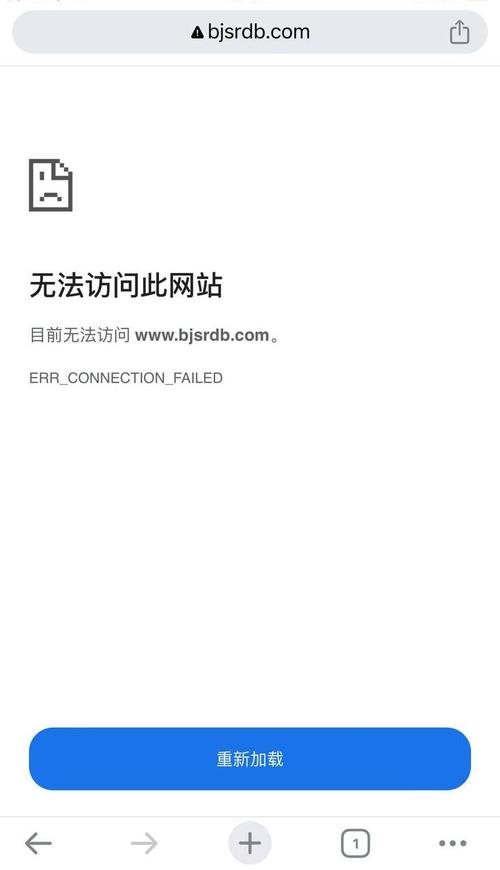
你的电脑/网络问题 和 网站自身的问题。
(图片来源网络,侵删)
第一部分:检查和解决你这边的问题(90%的几率)
请按照以下步骤,从最简单、最常见的原因开始排查。
检查基础网络连接
-
其他网站能打开吗?
- 尝试打开一些常用的
http网站,http://www.baidu.com或http://www.google.com。 - 如果其他网站也打不开:那问题很可能出在你的网络连接上,请检查你的Wi-Fi是否连接正常,或者网线是否插好,可以尝试重启路由器和光猫。
- 尝试打开一些常用的
-
是所有https网站都打不开,还是特定几个?
- 所有https网站都打不开:通常是系统或浏览器设置的问题。
- 只是特定几个https网站打不开:很可能是那几个网站自身的问题,可以跳到第二部分。
检查浏览器和系统时间
这是一个极其常见且容易被忽略的原因!
(图片来源网络,侵删)
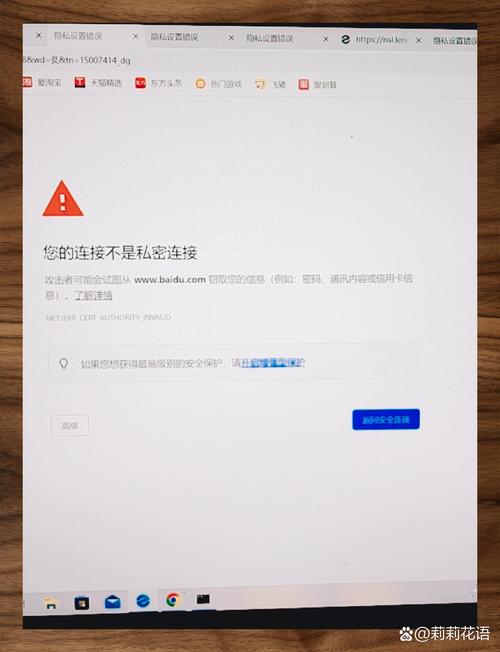
HTTPS协议依赖SSL/TLS证书来验证网站身份,而证书的有效期是和你的电脑系统时间绑定的,如果你的系统时间错误,浏览器会认为证书无效,从而阻止你访问。
-
Windows 10/11:
- 右键点击任务栏右下角的时间,选择“调整日期/时间”。
- 确保“自动设置时间”和“自动设置时区”是开启状态。
- 如果是手动设置的,请确保日期和时间是正确的。
-
macOS:
- 进入“系统设置” > “通用” > “日期与时间”。
- 确保“自动设定日期与时间”是开启状态。
-
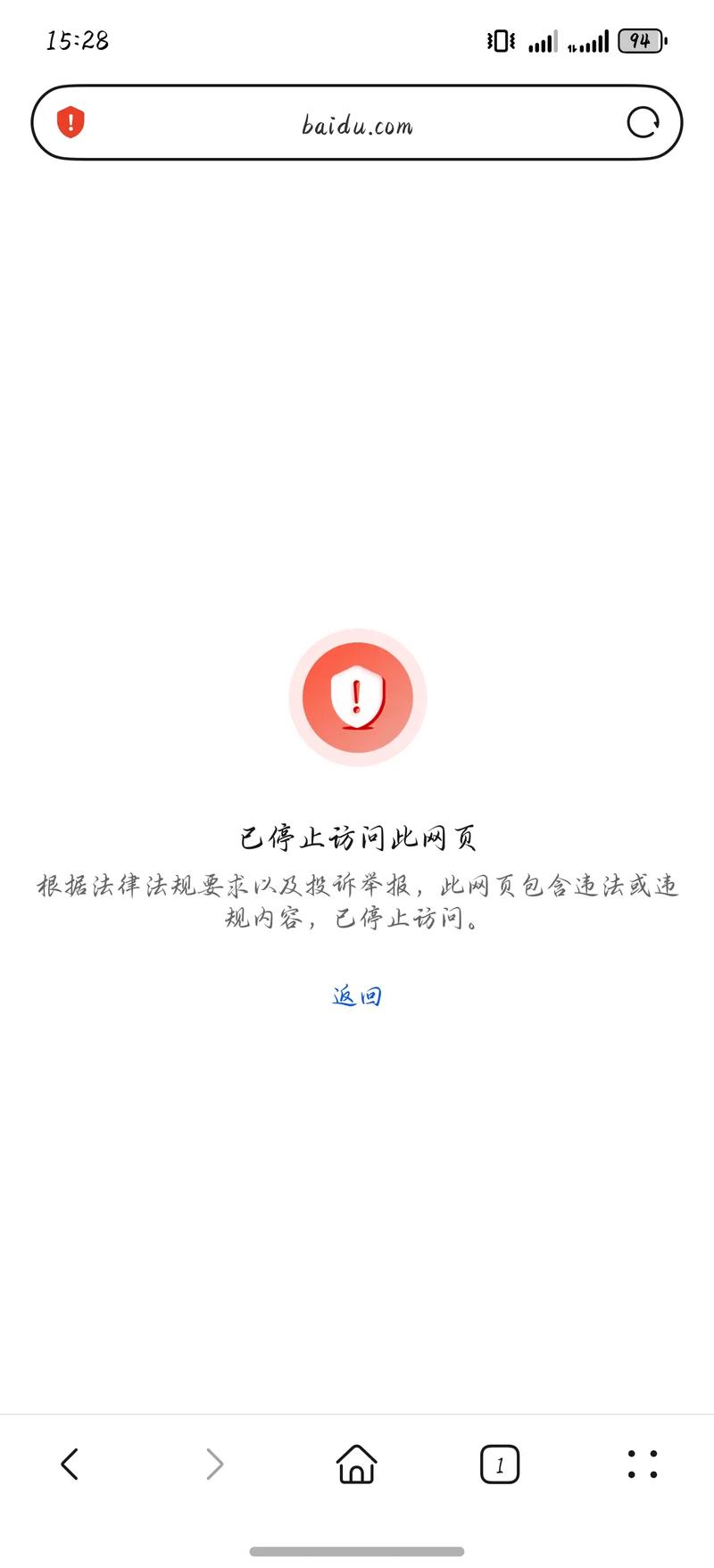
手机 (iOS/Android):
 (图片来源网络,侵删)
- 进入“设置” > “系统” > “日期和时间”。
- 确保“自动设置日期和时间”和“自动设置时区”是开启状态。
清除浏览器缓存和Cookie
浏览器缓存了旧的证书或安全策略,可能会导致无法访问新的或更新后的HTTPS网站。
-
Chrome:
- 按
Ctrl + Shift + Delete(Windows) 或Cmd + Shift + Delete(Mac)。 - 在“时间范围”中选择“所有时间”。
- 勾选“缓存图片和文件”以及“Cookie及其他网站数据”,然后点击“清除数据”。
- 按
-
Firefox:
- 按
Ctrl + Shift + Delete(Windows) 或Cmd + Shift + Delete(Mac)。 - 在“要清除的项目”中选择“Cookie”和“缓存”。
- 将“时间范围”设置为“所有”,然后点击“立即清除”。
- 按
-
Edge:
- 按
Ctrl + Shift + Delete。 - 选择“所有时间”,勾选“浏览历史记录”、“Cookie和网站数据”等,然后点击“清除”。
- 按
禁用VPN或代理
如果你正在使用VPN(虚拟专用网络)或代理服务器,它们可能会拦截、修改或加密你的网络流量,导致HTTPS证书验证失败。
- 暂时关闭VPN,然后直接访问网站。
- 检查系统代理设置:
- Windows: 设置 > 网络和 Internet > 代理,确保“使用代理服务器”是关闭状态。
- macOS: 系统设置 > 网络 > 高级 > 代理,确保所有代理协议都是未勾选状态。
检查浏览器安全扩展
一些广告拦截器、安全插件或VPN浏览器扩展可能会错误地阻止HTTPS网站的连接。
- 暂时禁用所有浏览器扩展,然后尝试访问网站,如果可以访问了,再逐一启用扩展,找出是哪个扩展导致的问题。
尝试不同的浏览器或“无痕/隐私”模式
- 换一个浏览器:比如你用的是Chrome,换用Edge、Firefox或Safari试试,如果其他浏览器能打开,说明是你当前浏览器的配置或插件有问题。
- 打开“无痕/隐私”模式:这个模式会禁用大部分扩展,并使用一个干净的缓存环境,如果能在无痕模式下打开,那基本可以确定是某个浏览器扩展或缓存导致的问题。
检查DNS设置
DNS(域名系统)负责将网址(如 www.google.com)解析成IP地址,有时,DNS服务器可能存在问题,特别是当你使用了一些公共DNS(如114.114.114.114)时,可能无法正确解析HTTPS网站的特定记录。
- 暂时切换到公共DNS:
- Windows: 控制面板 > 网络和 Internet > 网络和共享中心 > 更改适配器设置 > 右键点击你的网络连接 > 属性 > 双击“Internet 协议版本 4 (TCP/IPv4)”。
- 选择“使用下面的DNS服务器地址”,然后填入:
- 首选DNS服务器:
8.8.8(Google DNS) - 备用DNS服务器:
8.4.4(Google DNS)
- 首选DNS服务器:
- 确定后,刷新页面再试。
第二部分:检查网站自身的问题(较少见)
如果你按照第一部分的所有步骤操作后,仍然只有特定的那几个网站打不开,但其他一切正常,那么很可能是网站自身的问题。
-
网站服务器或SSL证书过期
- SSL证书过期:网站没有及时续费SSL证书,导致浏览器认为它不安全,这是网站管理员的责任,你作为用户无法解决。
- 服务器故障:网站的服务器可能宕机或正在维护。
- 如何确认:你可以访问一些在线工具,如 SSL Labs Server Test,输入那个有问题的网址,看看证书状态,或者直接在搜索引擎里搜索“[网站名] 无法访问”,看看是否有其他人也遇到同样的问题。
-
网站被墙(在中国大陆特定情况下)
某些国外网站在中国大陆是无法直接访问的,无论是HTTP还是HTTPS,这通常表现为连接超时或重定向到一个错误页面,这种情况下,你可能需要使用合规的网络工具。
总结和最终建议
如果以上所有方法都试过了还是不行,可以采取以下最终步骤:
- 重启你的设备:简单的重启就能解决很多奇怪的问题。
- 联系你的网络服务提供商(ISP):比如电信、联通、移动,可能是你的网络线路或运营商的DNS服务器出现了区域性故障。
- 使用手机网络(4G/5G)测试:断开Wi-Fi,打开手机流量,看能否在手机浏览器上访问该网站,如果手机能打开,说明问题100%出在你家里的网络或电脑上。
希望这份详细的指南能帮助你解决问题!通常情况下,检查系统时间和清除浏览器缓存就能解决大部分的HTTPS访问问题。


