下面我将为你提供一个从零到一的完整指南,帮助你使用 WordPress 搭建一个出色的个人网站。
为什么选择 WordPress 建个人网站?
- 易用性:如果你会使用 Word,你就能轻松地使用 WordPress 写文章、发布内容,后台界面直观,无需编程知识。
- 高度灵活:WordPress 不仅仅是博客,你可以通过安装不同的主题(改变外观)和插件(增加功能),把它变成:
- 个人博客/日记
- 作品集/展示网站 (设计师、摄影师、开发者、艺术家)
- 个人品牌网站
- 在线简历/个人主页
- 知识付费/课程网站
- 免费开源:WordPress 软件本身是免费的,你只需要支付域名和主机(服务器)的费用。
- 庞大的社区支持:遇到任何问题,你几乎都能通过搜索引擎或官方论坛找到解决方案,教程、文档、视频资源极其丰富。
- SEO 友好:WordPress 的结构天然有利于搜索引擎优化,让你的网站更容易被 Google、百度等搜索引擎收录。
建站两种主要方式:选择适合你的
在开始之前,你需要了解 WordPress 的两种主要形式,这决定了你的建站路径和成本。
| 特性 | WordPress.org (自托管 WordPress) | WordPress.com (托管 WordPress) |
|---|---|---|
| 解释 | 你自己下载 WordPress 程序,购买独立域名和虚拟主机,自行安装和管理。 | WordPress.com 官方提供的一站式服务,你只需注册账号,他们帮你搞定一切。 |
| 优点 | 完全的控制权和自由度,可以安装任何主题和插件,网站100%归你所有,适合长期发展。 | 简单快捷,无需技术知识,一键建站,官方负责维护和安全。 |
| 缺点 | 需要一定的学习成本,需要自己购买域名、主机,进行安装和维护。 | 限制较多,免费版功能受限,有 WordPress 品牌广告;付费版才能解锁高级功能和自定义选项,且仍有限制。 |
| 成本 | 域名 (~¥50/年) + 主机 (~¥200-1000+/年) | 免费(有广告),付费套餐从几十到几百美元/年不等。 |
| 适合人群 | 绝大多数个人用户、希望长期发展、追求完全控制权的用户。 | 只想快速开个简单博客、不想管技术、预算有限的初学者。 |
对于绝大多数希望认真经营个人网站的用户,强烈推荐选择 WordPress.org (自托管),本指南将主要围绕这种方式展开。
WordPress 个人网站搭建完整步骤 (保姆级教程)
第一步:准备阶段
-
明确网站定位和目标
- 你想通过网站展示什么?是文章、作品、技能,还是提供咨询服务?
- 你的目标受众是谁?
- 这将决定你后续选择的主题和功能。
-
注册域名
 (图片来源网络,侵删)
- 域名就是你的网站地址,
www.yourname.com。 - 选择建议:尽量简短、易记、与你的名字或品牌相关,常见的后缀有
.com,.cn,.net,.xyz等。 - 购买渠道:可以在 Namecheap, GoDaddy, Google Domains, 阿里云, 腾讯云 等平台购买,通常一年几十元人民币。
- 域名就是你的网站地址,
-
选择并购买虚拟主机
- 主机是存放你网站文件和数据库的“网络空间”,用户通过域名访问时,主机就会把你的网站内容发送到他们的浏览器上。
- 选择建议:
- 新手入门:选择 “共享主机”,性价比高,足够个人网站使用。
- 面向中国市场:推荐 阿里云、腾讯云、华为云 等国内服务商,访问速度快,备案流程相对规范(网站上线前需要完成“ICP备案”)。
- 面向全球/外贸:推荐 SiteGround, Bluehost, Cloudways 等国际知名服务商,英文客服好,环境稳定。
- 注意:购买主机时,最好选择支持 “一键安装 WordPress” 的服务商,这会为你省去很多麻烦。
第二步:安装 WordPress
现在你已经有了域名和主机,接下来就是把 WordPress 程序安装到你的主机上。
-
使用主机控制面板一键安装(最推荐)
- 登录你的主机管理后台(如 cPanel, Plesk 等)。
- 寻找名为 “Softaculous Apps Installer”, “WordPress Toolkit” 或类似的一键安装程序图标。
- 点击进入,选择 WordPress,然后点击“立即安装”。
- 在安装界面中,填写你的网站信息:
- 协议:选择
http://或https://(建议先选http,后面再配置免费SSL证书)。 - 域名:选择你刚购买的域名。
- 管理目录:留空,安装到根目录。
- :填写你的网站名称(如“张三的个人空间”)。
- 管理员用户名:不要用
admin! 创建一个独特的用户名,提高安全性。 - 管理员密码:设置一个强密码。
- 管理员邮箱:填写你的常用邮箱。
- 协议:选择
- 点击“安装”,等待几分钟即可完成。
-
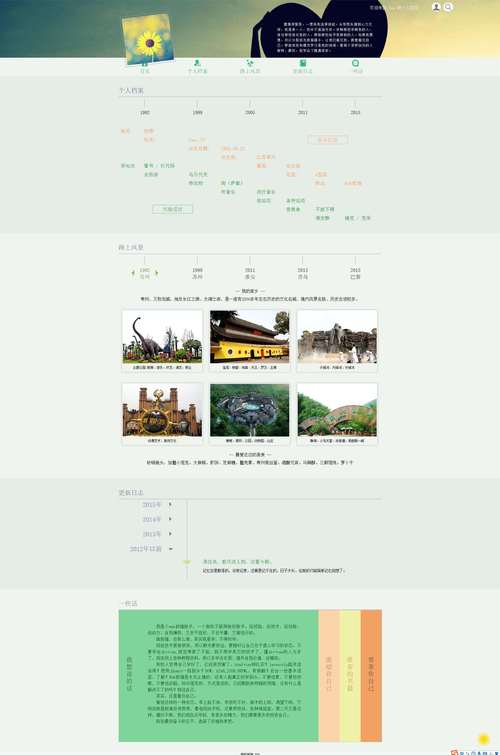
手动安装(如果一键安装失败或想尝试)
 (图片来源网络,侵删)
- 从 WordPress 官网 下载最新的中文版 ZIP 压缩包。
- 通过 FTP 工具(如 FileZilla)将压缩包上传到你的主机根目录(通常是
public_html)。 - 在主机后台解压该文件。
- 在主机数据库管理工具中创建一个新的数据库和数据库用户。
- 通过浏览器访问
www.yourname.com/wp-admin/install.php,按照提示填写数据库信息,完成安装。
安装成功后,你就可以通过 www.yourname.com/wp-admin 访问你的 WordPress 后台了!
第三步:网站基础设置
登录后台后,进行一些基础设置,让你的网站“活”起来。
-
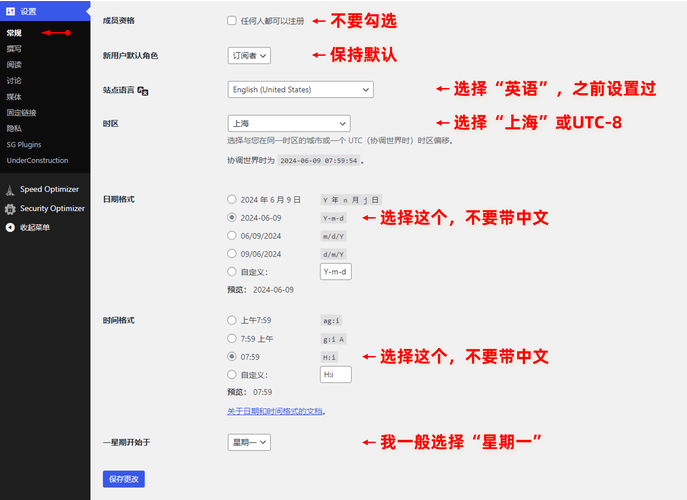
设置 > 常规
- 、副标题(网站的 Slogan)。
- WordPress 地址(URL)和 站点地址(URL)。
- 时区:选择你所在的时区(如
Asia/Shanghai)。 - 时区:选择你所在的时区(如
Asia/Shanghai)。
-
设置 > 固定链接
- 这是 SEO 非常重要的一步!
- 进入后,选择 “文章名称”,这样你的文章链接会像
www.yourname.com/post-name一样,简洁且对搜索引擎友好。
-
设置 > 讨论
根据你的需求设置评论功能,可以允许评论,也可以关闭。
第四步:选择和安装主题
主题决定了你的网站“长什么样”。
-
免费主题
- 安装路径:后台外 > > 主题 > > 添加新。
- 推荐:
- Astra:轻量、快速、高度可定制,新手和高手都爱用。
- OceanWP:功能强大,兼容各种流行的页面构建器。
- GeneratePress:同样以快速和轻量著称。
- Kadence:近年来非常受欢迎,功能全面且易于使用。
- 优点:免费,社区支持好。
- 缺点:功能相对基础,可能需要搭配插件实现高级效果。
-
付费主题
- 如果预算充足,付费主题能提供更专业的设计、更强大的功能和更优质的售后支持。
- 推荐市场:
- ThemeForest (Envato Market):全球最大的主题市场,主题琳琅满目。
- 国内主题商店:如 WPJAM、知更鸟等,针对国内用户优化,通常内置了中文支持和特殊功能。
- 优点:设计精美,功能集成度高,通常自带页面构建器。
- 缺点:需要付费购买,主题质量参差不齐,需要仔细甄别。
安装方法:在后台“主题”页面,点击“添加新”,然后上传你下载好的主题 ZIP 文件即可。
第五步:安装必要插件
插件是 WordPress 的“扩展包”,为你的网站增加各种功能。
必装插件推荐:
-
SEO (搜索引擎优化)
- Rank Math / Yoast SEO:这两款是目前最主流的 SEO 插件,它们能帮你优化文章标题、描述、关键词,生成网站地图,指导你如何写出对搜索引擎友好的内容。新手安装一个即可。
-
缓存
- WP Rocket:付费但效果最好,设置简单,一键开启。
- W3 Total Cache / WP Super Cache:免费,功能强大,但设置稍复杂。
- 作用:大幅提升网站加载速度,对用户体验和 SEO 至关重要。
-
安全
- Wordfence Security:提供防火墙、恶意软件扫描、登录保护等功能,免费版功能已足够强大。
-
联系表单
- WPForms Lite / Contact Form 7:用于创建用户联系你的表单,WPForms 更易用,Contact Form 7 更灵活。
-
备份
- UpdraftPlus:最流行的备份插件,可以设置定期自动备份到 Google Drive, Dropbox 等云端,安全可靠。
第六步:创建内容和页面
现在开始填充你的核心内容了。
-
创建首页
- 首页不是一篇“文章”,而是一个“静态页面”。
- 在后台创建一个名为“首页”的页面。
- 在页面编辑器中,你可以使用 “区块编辑器”(Gutenberg) 像搭积木一样拖拽不同的内容块(如文本、图片、按钮、服务介绍等)来设计你的首页。
- 设计完成后,进入 “设置 > 阅读”,将“首页显示”设置为“一个静态页面”,并选择你刚创建的“首页”。
-
创建关于我页面
这是个人网站的灵魂,介绍你是谁,你的背景、技能、经历和价值观,让别人认识你、信任你。
-
创建作品集/服务页面
- 如果你是设计师或开发者,创建一个页面展示你的最佳作品。
- 如果你是咨询师,创建一个页面介绍你的服务项目和收费标准。
-
开始写博客
在后台点击“文章 > 写文章”,分享你的专业知识、生活感悟或行业动态,这是建立个人品牌和吸引流量的核心。
进阶优化建议
网站基本成型后,你可以考虑进行以下优化:
- 配置 SSL 证书:让你的网站从
http变成https,这不仅能提升网站安全性,也是 Google 等搜索引擎排名的一个正面因素,大多数现代主机都提供免费的 Let's Encrypt SSL 证书。 - 设置 Google Analytics (GA4):这是 Google 的免费网站分析工具,通过它,你可以了解网站的访问量、访客来源、热门页面等数据,帮助你做出更好的决策。
- 添加社交媒体链接:在网站侧边栏或页脚添加你的微信、微博、GitHub、LinkedIn 等社交账号链接,方便访客关注你。
- 优化图片:使用 Smush 或 ShortPixel 等插件压缩图片,既能节省服务器空间,又能加快网站加载速度。
搭建一个 WordPress 个人网站是一个非常有成就感的过程,虽然初期需要投入一些时间和精力去学习和配置,但一旦完成,你将拥有一个完全属于自己的、可以无限扩展的数字资产。
核心路径回顾:
明确目标 → 购买域名和主机 → 一键安装 WordPress → 选择主题 → 安装必要插件 → 创建核心页面和内容 → 发布上线!
祝你建站顺利!如果在过程中遇到任何具体问题,随时可以再来提问。


