为什么有些网站打不开?别急!15个常见原因+排查方法,程序员教你轻松搞定
遇到404、连接超时、DNS错误?一篇读懂网站无法访问的幕后黑手,让你上网无忧)**

引言:你是否也遇到过这样的“抓狂”瞬间?
“明明昨天还能用的网站,今天怎么就打不开了?” “这个链接分享给朋友,他打开好好的,我的电脑却显示‘无法访问此网站’?” “某个心仪的网站,浏览器里就是一片空白,急死人了!”
作为程序员,我几乎每天都会收到类似的问题,别担心,你不是一个人在战斗!网站无法访问是一个极其普遍的上网问题,背后可能隐藏着从你的设备设置到全球互联网基础设施的种种原因。
我就以一名程序员的专业视角,为你彻底拆解“为什么有些网站打不开”这个谜题,本文将像侦探破案一样,带你从简单到复杂,一步步排查和解决这些问题,无论你是电脑小白还是有一定基础的用户,都能在这里找到答案。
第一部分:问题初探——先问自己几个简单问题
在开始复杂的排查之前,我们先来做几个快速的自检,很多时候,问题就出在最容易被忽略的细节里。
-
网址输入是否正确?
- 检查点: 是不是输错了一个字母?
googel.com和google.com,是不是多打了一个空格或者符号? - 程序员小贴士: 网址(URL)是互联网的“门牌号”,一个字符都不能错,复制粘贴永远比手动输入更可靠。
- 检查点: 是不是输错了一个字母?
-
网络连接是否正常?
- 检查点: 能否打开其他网站,比如百度、新浪?如果所有网站都打不开,那基本可以确定是你的网络连接出了问题。
- 检查点: 如果你用的是Wi-Fi,是不是信号太差?或者不小心连接到了错误的网络?
-
是所有网站都打不开,还是特定网站?
- 场景分析:
- 所有网站都打不开: 问题通常出在你的网络设备(路由器、光猫)、本地网络设置或网络服务商(ISP)那边。
- 只有特定网站打不开: 问题可能出在该网站本身、你的DNS设置,或是该网站在你的网络环境中被限制了访问。
- 场景分析:
第二部分:深度排查——像程序员一样思考,定位问题根源
如果以上简单检查都无效,那我们就需要进入更深入的排查阶段,这部分内容是本文的核心,请跟着我的步骤一步步操作。
DNS解析失败——网站的“翻译官”罢工了
【程序员解读】
你可以把域名(www.baidu.com)想象成一个朋友的“名字”,而IP地址(181.38.148)则是他的“家庭住址”,DNS(Domain Name System,域名系统)就是互联网上的“电话本”或“翻译官”,负责把“名字”翻译成“地址”,如果这个“翻译官”出了问题,你的电脑就不知道该去哪里找网站了。
【常见错误提示】
DNS_PROBE_FINISHED_NXDOMAIN无法找到该网站Server not found
【排查与解决方法】
-
刷新DNS缓存:
- Windows系统:
- 按
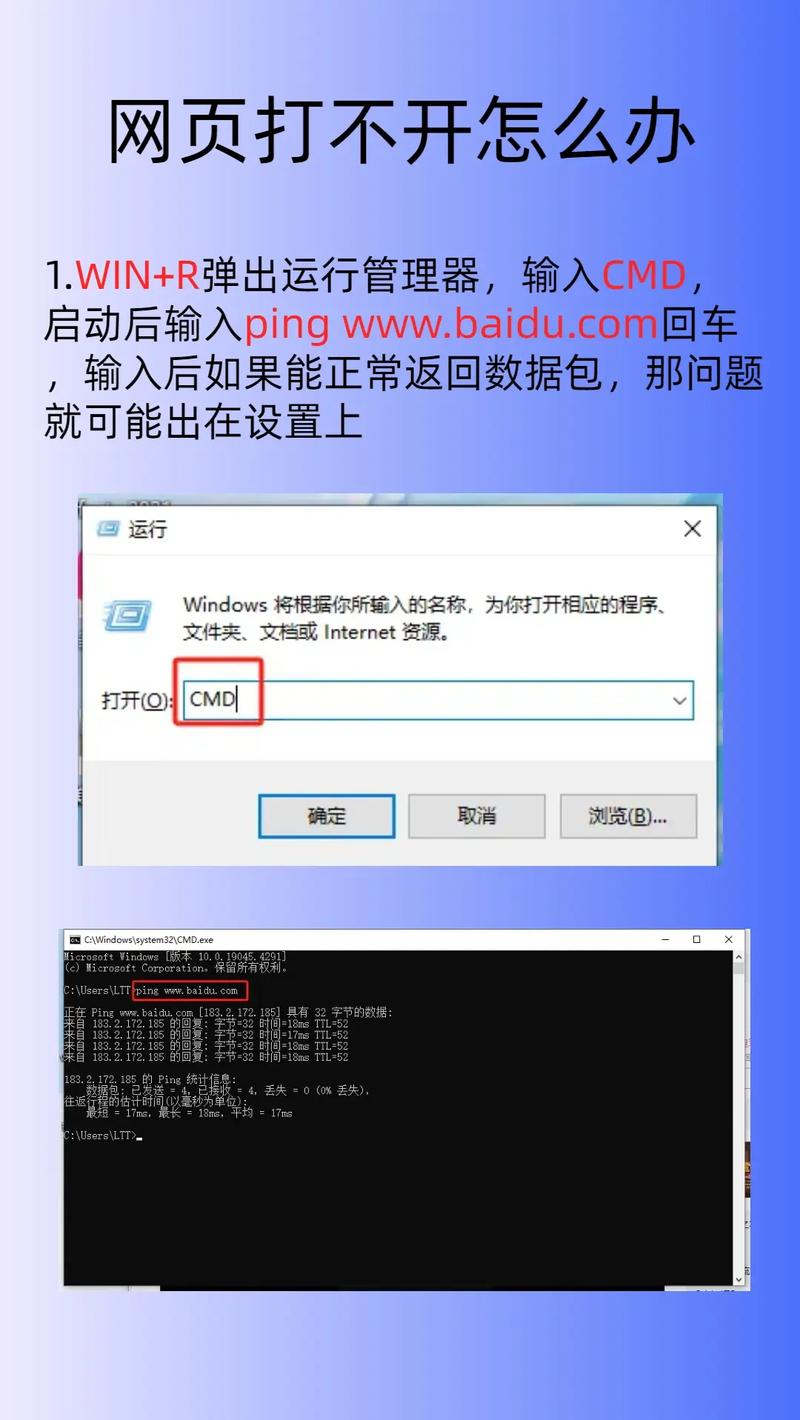
Win + R键,输入cmd并回车。 - 在弹出的黑色命令提示符窗口中,输入
ipconfig /flushdns并回车。 - 看到“已成功刷新DNS解析缓存”的提示即可。
- 按
- macOS系统:
- 打开“终端”。
- 输入
sudo dscacheutil -flushcache; sudo killall -HUP mDNSResponder并回车(需要输入电脑密码)。
- Windows系统:
-
更换DNS服务器:
- 有时候你正在使用的DNS服务器(通常是你的网络运营商提供的)可能不稳定或被污染,更换为公共DNS服务器(如 Google DNS 或 Cloudflare DNS)通常能解决问题。
- Google DNS:
8.8.8和8.4.4 - Cloudflare DNS:
1.1.1和0.0.1 - (注:更换DNS设置的具体步骤因操作系统和路由器型号而异,你可以通过搜索引擎“如何更换 [你的系统] DNS”找到详细教程)
网站服务器宕机或正在维护——你想去的“商店”今天关门了
【程序员解读】 每个网站都存放在一台或多台被称为“服务器”的电脑上,如果这台电脑关机了、硬件坏了、程序崩溃了,或者网站管理员正在升级维护,那么这个网站自然就无法访问了。
【常见错误提示】
502 Bad Gateway(通常是网关或代理服务器的问题)503 Service Unavailable(服务不可用)Connection timed out(连接超时)
【排查与解决方法】
-
使用第三方工具查询:
- 访问 DownDetector (down.computer) 或 Is It Down Right Now (isitdownrightnow.com) 等网站。
- 输入你无法访问的网址,这些工具会从全球多个节点检测该网站是否真的“宕机”了。
- 如果显示该网站“宕机”,那你只能耐心等待网站管理员修复了。
-
检查社交媒体或新闻:
尝试在微博、Twitter等社交平台搜索该网站名称,看看是否有其他用户也在抱怨无法访问,或者官方是否发布了维护通知。
本地防火墙或安全软件拦截——你的“保镖”把“朋友”拦在门外了
【程序员解读】 防火墙和安全软件(如360、腾讯电脑管家、火绒、Windows Defender等)是为了保护你的电脑安全而设计的,但有时,它们的规则设置得过于严格,可能会误判正常的网站为危险网站,从而阻止你访问。
【排查与解决方法】
-
临时关闭安全软件:
- 注意: 这是排查问题的方法,操作完成后请记得重新开启!
- 暂时关闭你的防火墙和杀毒软件,然后尝试访问网站,如果能打开,说明就是它们的问题。
-
检查软件的拦截列表:
- 打开你的安全软件,找到“防护中心”、“网站拦截”或“白名单/黑名单”等设置。
- 查看是否有该网址被误加入黑名单,将其移除或添加到白名单中。
浏览器缓存和Cookie作祟——你的“记忆”出了错
【程序员解读】 浏览器为了让你访问网站更快,会保存一些网站的临时文件(缓存)和登录信息(Cookie),但有时,这些缓存文件会损坏或过期,导致网页无法正常加载。
【排查与解决方法】
-
无痕/隐私模式访问:
- 打开浏览器的无痕窗口(Chrome/Edge是
Ctrl+Shift+N,Firefox是Ctrl+Shift+P),在无痕模式下尝试访问该网站。 - 如果可以访问,说明问题出在你浏览器的缓存或Cookie上。
- 打开浏览器的无痕窗口(Chrome/Edge是
-
清除缓存和Cookie:
- 找到浏览器的“设置” -> “隐私和安全” -> “清除浏览数据”。
- 勾选“缓存的图片和文件”以及“Cookie及其他网站数据”,然后点击“清除数据”。
- 注意: 清除Cookie会让你退出所有已登录的网站。
代理服务器或VPN设置错误——你的“绕路”计划出了岔子
【程序员解读】 代理服务器或VPN可以帮助你隐藏真实IP地址或访问特定地区的网络,但如果配置错误,或者连接的代理/VPN服务器本身有问题,就会导致所有网络请求失败。
【排查与解决方法】
- 关闭代理/VPN:
- 检查你的系统或浏览器是否设置了代理服务器,在Windows中,可以进入“设置” -> “网络和Internet” -> “代理”,确保“使用代理服务器”是关闭状态。
- 如果你正在使用VPN,请先断开连接,然后直接访问网站。
本地Hosts文件被篡改——你的“私人电话本”被乱写了
【程序员解读】 Hosts文件是一个没有扩展名的系统文件,它的作用是强制将某个域名解析到你指定的IP地址,一些恶意软件或不当的优化软件会修改它,把正常的网站地址指向一个错误的或本地的IP,从而让你无法访问。
【排查与解决方法】
- 检查Hosts文件:
- Windows: 文件路径通常是
C:\Windows\System32\drivers\etc\hosts,用记事本(以管理员身份运行)打开它。 - macOS/Linux: 文件路径是
/etc/hosts,用终端命令sudo nano /etc/hosts打开。 - 查看文件中是否有你无法访问的网站域名,并且它的IP地址不是正确的(比如是
0.0.1或其他奇怪地址),如果有,删除那一行并保存。
- Windows: 文件路径通常是
网络服务商(ISP)限制——你的“上网管家”限制了访问
【程序员解读】 在某些特殊时期或地区,网络运营商会根据国家法规或自身策略,对某些网站进行访问限制或限速,这种情况个人用户很难自行解决。
【排查与解决方法】
- 使用手机热点测试:
- 关闭你的家庭宽带Wi-Fi,打开手机的个人热点,让电脑连接手机网络。
- 如果通过手机热点可以访问该网站,那么问题很可能出在你的宽带服务商那里,你可以尝试联系客服咨询。
第三部分:终极解决方案——如果以上方法都无效
如果你已经尝试了所有方法,问题依旧存在,可以尝试以下“大招”:
- 重启大法: 重启你的电脑和路由器,这是解决电子设备疑难杂症的“万能钥匙”,可以清除临时的系统错误和网络状态。
- 更换浏览器: 尝试使用另一款浏览器(如从Chrome换到Edge)访问,如果是浏览器本身的Bug,换一个就能解决。
- 检查网络设备: 检查路由器、光猫等网络设备是否过热或指示灯异常,可以尝试将路由器恢复出厂设置(注意:这会清除所有Wi-Fi密码和设置)。
总结与展望
好了,我们系统地梳理了一遍“为什么有些网站打不开”的各种可能性,从最简单的输入错误,到复杂的DNS、Hosts文件问题,再到服务器本身和外部网络环境的限制。
记住这个排查流程: 简单检查 -> DNS刷新 -> 更换DNS -> 检查服务器状态 -> 关闭安全软件 -> 清除缓存 -> 关闭代理 -> 检查Hosts文件 -> 使用手机热点测试。
希望这篇文章能像一位随叫随到的程序员朋友一样,在你遇到上网难题时,为你提供清晰的思路和有效的解决方案,互联网世界纷繁复杂,但掌握了科学的排查方法,你就能从容应对大多数网络问题。
你还有哪些上网中遇到的“奇葩”问题?欢迎在评论区留言,我们一起交流探讨!
(文末可加上相关标签,如:#网站打不开 #无法访问 #DNS错误 #网络故障 #电脑技巧 #程序员分享)


