下面我将为您全面解析 WordPress 网站统计的各种方法,从最简单到最专业,并给出选择建议。
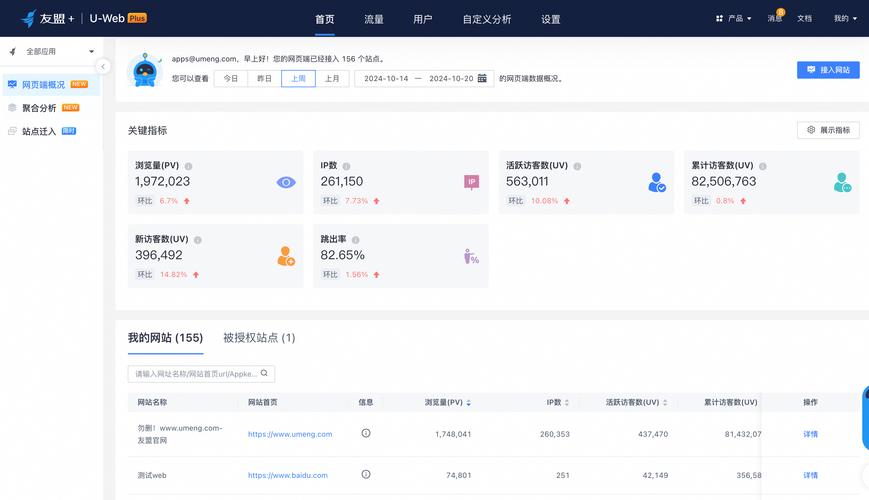
(图片来源网络,侵删)
WordPress 网站统计的核心指标
在开始之前,我们先要明确,一个好的统计工具应该关注哪些核心数据:
- 流量来源:访客是从哪里来的?(如搜索引擎、社交媒体、直接访问、其他网站链接)
- 页面浏览量:网站所有页面被查看的总次数。
- 独立访客数:访问您网站的不同设备或浏览器用户的数量。
- 会话数:用户在一段时间内(默认30分钟)与网站互动的一系列活动,一个用户可以产生多个会话。
- 跳出率:用户只访问了一个页面就离开网站的百分比,高跳出率可能意味着页面内容与访客期望不符。
- 平均会话时长:用户每次访问网站的平均时间。
- 热门页面/文章最受欢迎?
- 用户地理位置:访客主要来自哪个国家或地区?
- 设备和浏览器:访客使用什么设备(桌面、手机、平板)和浏览器访问您的网站?
WordPress 网站统计的几种主要方法
您可以根据自己的需求、技术能力和预算,选择以下一种或多种方法组合使用。
使用 WordPress 插件(最简单、最灵活)
这是绝大多数 WordPress 用户的首选方法,安装一个插件即可在网站后台获得详细的统计数据。
推荐插件
-
Google Analytics for WordPress by MonsterInsights (强烈推荐)
 (图片来源网络,侵删)
- 简介:这是目前最受欢迎、用户量最大的 Google Analytics 插件,它极大地简化了将 Google Analytics(谷歌分析)集成到 WordPress 的过程。
- 优点:
- 一键安装和连接:无需编写代码,只需输入您的 Google Analytics ID 即可。
- 内置报表:在 WordPress 后台就能看到核心的流量数据、热门文章、来源等,无需切换到 Google Analytics 网站。
- 增强型跟踪:可以轻松跟踪文件下载、会员注册、表单提交、视频播放等用户互动事件。
- AMP 和 GDPR 兼容。
- 免费版:功能已足够强大,能满足绝大多数个人博主和小型网站的需求。
- 付费版:提供更高级的功能,如电子商务跟踪、广告跟踪、自定义维度等。
-
ExactMetrics
- 简介:这是 MonsterInsights 的前身,也是一个非常优秀的 Google Analytics 插件,功能和 MonsterInsights 高度相似,同样是市场上的领导者。
- 优点:与 MonsterInsights 类似,易于使用,功能全面,付费版提供非常详细的追踪和分析功能。
-
Jetpack Stats
- 简介:由 Automattic(WordPress 的母公司)开发,是 Jetpack 套件中的一个功能。
- 优点:
- 无缝集成:如果您已经安装了 Jetpack,无需额外安装插件。
- 数据安全:数据存储在 WordPress.com,不依赖第三方服务。
- 缺点:
- 功能相对基础,不如 Google Analytics 详细。
- 启用 Jetpack 可能会对网站速度产生轻微影响。
如何安装和使用插件(以 MonsterInsights 为例)
- 安装插件:在 WordPress 后台,进入
插件->安装插件,搜索 "MonsterInsights" 或 "Google Analytics by MonsterInsights",然后点击现在安装和启用。 - 连接账户:启用后,在左侧菜单中找到
Insights->Settings,点击Authenticate with your Google Account(用你的 Google 账户授权),按照提示登录您的 Google 账户并授权给插件。 - 完成:授权成功后,插件会自动将 Google Analytics 的追踪代码添加到您的网站,您可以在
Insights->Reports中查看网站数据。
使用 Google Analytics(最专业、最全面)
Google Analytics (GA) 是全球使用最广泛的网站分析工具,提供极其深入和专业的数据。
如何使用
- 注册 Google Analytics 账户:如果您没有,请访问 Google Analytics 官网 创建一个免费账户。
- 创建媒体资源:登录后,点击“创建媒体资源”,输入您的网站信息(如网站名称、网址、时区、行业类别)。
- 获取追踪代码:创建完成后,系统会生成一个 测量 ID(G-XXXXXXXXXX)。
- 将追踪代码添加到 WordPress:您可以通过以下两种方式添加:
- 方法A (推荐):使用上述的 MonsterInsights 或 ExactMetrics 插件,在设置中直接输入这个测量 ID 即可,这是最简单、最不容易出错的方法。
- 方法B:手动将 GA 提供的 JavaScript 代码片段添加到您的主题
header.php文件中,或者使用一个代码插入插件(如 Header and Footer Scripts)来添加,此方法需要一定的技术基础。
使用主机自带的统计工具(最方便、最直接)
许多 WordPress 主机提供商(如 SiteGround, Bluehost, Kinsta 等)会在您的托管面板中内置网站统计功能。

(图片来源网络,侵删)
- 简介:这些工具通常基于 AWStats、Webalizer 等开源统计软件,或者自己开发。
- 优点:
- 无需安装:通常在主机面板中一键开启即可。
- 不占用网站资源:统计在服务器端进行,不会影响您网站的加载速度。
- 数据独立:数据不依赖于第三方服务(如 Google)。
- 缺点:
- 功能相对简单:通常只提供基础的访问量、访客数、来源等数据,缺乏深度分析。
- 界面可能不直观:数据展示方式可能不如 Google Analytics 美观和易用。
如何使用:登录您的主机控制面板(如 cPanel),寻找名为 "Web Stats"、"Statistics" 或 "AWStats" 的图标,点击即可查看。
使用服务器日志分析工具(最底层、最详细)
服务器日志记录了所有对您网站的请求,是流量数据的原始来源。
- 常用工具:
- Google Search Console (谷歌搜索控制台):虽然它主要是一个 SEO 工具,但它提供了关于您网站在 Google 搜索中的表现、点击次数、展示次数、点击率等宝贵数据。强烈建议所有网站都注册并使用!
- Matomo (前身为 Piwik):这是一个开源的、可以自托管的 Google Analytics 替代品,您可以将它安装在自己的服务器上,所有数据都由您自己掌控,完全保护隐私。
- AWStats / Webalizer:这是最传统的日志分析工具,通常由主机提供,可以生成详细的流量报告。
总结与建议
| 方法 | 优点 | 缺点 | 适合人群 |
|---|---|---|---|
| WordPress 插件 (如 MonsterInsights) |
简单易用,后台集成,功能强大,灵活扩展 | 需要安装插件,可能影响极少量速度 | 所有 WordPress 用户,特别是新手和希望方便查看数据的博主。 |
| Google Analytics | 功能最全面,数据维度最深,行业标准,免费 | 需要一定的技术操作(或插件),数据在第三方 | 需要深入分析用户行为、进行专业营销和 SEO 的网站所有者。 |
| 主机自带工具 | 无需安装,不占用网站资源,数据独立 | 功能简单,界面不直观 | 追求简单、快速了解基本流量状况的用户,或作为其他工具的补充。 |
| 服务器日志/自托管工具 | 数据最原始、最准确,隐私性高(如 Matomo) | 配置复杂,技术门槛高,学习曲线陡峭 | 开发者、对数据隐私有极高要求的用户、需要定制化分析的大型网站。 |
给新手的最佳实践方案
对于刚刚开始搭建 WordPress 网站的新手,我推荐以下组合方案,这是最省心、功能也最完善的:
- 必须安装:Google Analytics for WordPress by MonsterInsights。
- 目的:在后台方便地查看核心流量数据,追踪用户行为(如点击下载链接等)。
- 必须注册:Google Search Console。
- 目的:了解网站在 Google 搜索中的表现,提交网站地图,监控索引状态和关键词排名,这是 SEO 的基础。
这个组合能让你 99% 的统计和 SEO 需求都得到满足,并且操作非常简单,当你的网站发展到一定规模,需要更专业的分析时,你已经在 Google Analytics 中拥有了非常完整的数据。


