这是一个非常常见且经典的组合。AMD处理器搭配NVIDIA(GTX是NVIDIA的系列)显卡,是完全兼容且非常高效的组合。
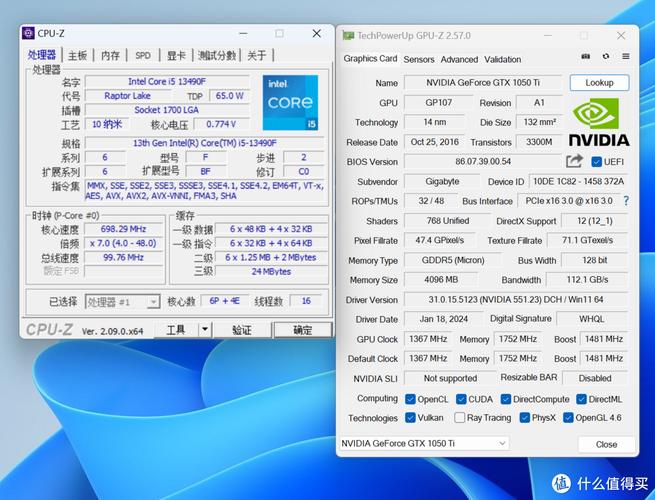
(图片来源网络,侵删)
处理器和显卡是电脑里两个独立的“工人”,它们各自负责自己的工作,然后通过主板和操作系统协同完成任务。
- 处理器:好比是“总工程师”或“大脑”,它负责处理复杂的逻辑运算、游戏AI、物理计算、系统调度等。
- 显卡:好比是“专业画师”或“渲染器”,它的专长是图形渲染,也就是把游戏或3D软件里的画面计算出来并显示在屏幕上。
你用一个AMD的“总工程师”来搭配一个NVIDIA的“专业画师”,没有任何冲突,它们只需要一个“项目经理”(操作系统,如Windows)来协调,就能高效地工作。
安装GTX显卡驱动的详细步骤
安装显卡驱动是确保显卡性能正常发挥、稳定运行的关键步骤,以下是详细、清晰的步骤,无论你是什么水平的用户,都能轻松完成。
第一步:准备工作
-
确认硬件连接:
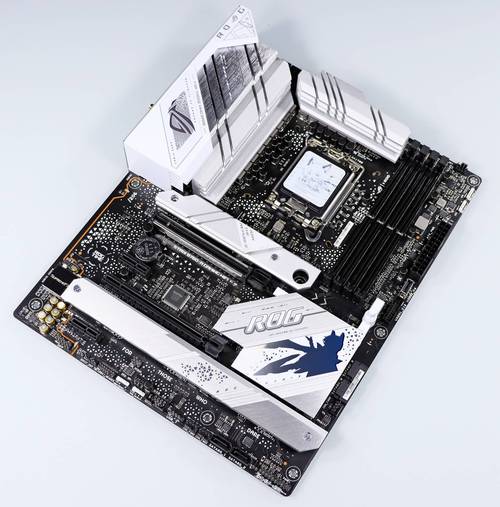 (图片来源网络,侵删)
- 确保你的GTX显卡已经正确插入主板的PCIe插槽中。
- 确保显卡的供电线(从电源出来的6-pin或8-pin接口)已经插好。
- 确保显示线(HDMI, DisplayPort, DVI等)连接在显卡的接口上,而不是主板集成的接口上。
-
准备驱动下载:
- 打开浏览器,访问 NVIDIA官方网站:https://www.nvidia.cn/Download/index.aspx
- 在网站上,系统会自动尝试检测你的显卡型号,如果检测不准,你可以手动选择:
- 产品类型:选择“GeForce”
- 产品系列:选择“Ge GTX”系列
- 产品型号:选择你的具体型号,"GeForce GTX 1660 Ti"
- 操作系统:选择你正在使用的系统,"Windows 11 64-bit" 或 "Windows 10 64-bit"
-
下载驱动程序:
- 选择好后,点击“搜索”。
- 在搜索结果中,点击“下载”按钮,下载的是一个名为
DCH或Standard的安装程序(通常是.exe文件)。对于新系统,推荐使用DCH版本。
第二步:安装驱动
-
关闭不必要的程序:
在运行安装程序前,最好关闭所有正在运行的程序,特别是杀毒软件和防火墙,以避免它们干扰安装过程,安装完成后可以重新开启。
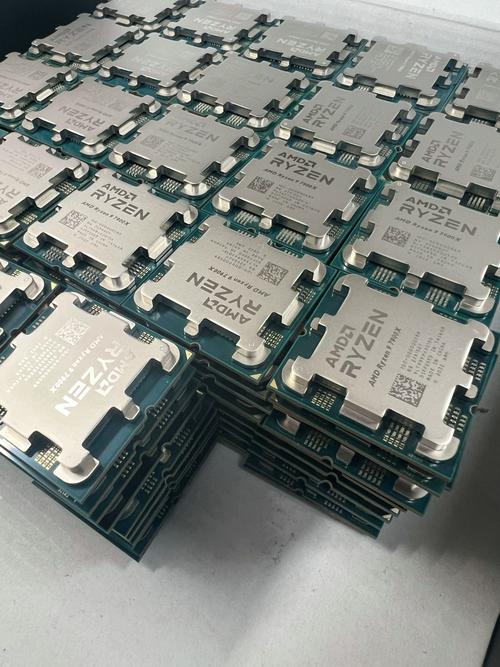 (图片来源网络,侵删)
 -
运行安装程序:
- 找到你刚刚下载的
.exe文件,双击运行它。 - Windows可能会弹出“用户账户控制”窗口,询问你是否允许此应用对你的设备进行更改,点击“是”。
- 找到你刚刚下载的
-
选择安装选项(重要):
- 安装程序会首先询问你希望如何安装。强烈推荐选择“自定义(高级)”选项。
- 在自定义安装界面中,务必勾选“执行清洁安装”。
- 清洁安装:这会卸载你电脑上所有旧的NVIDIA驱动程序和相关组件,避免因驱动冲突导致的各种问题(如闪屏、游戏报错、蓝屏等),这是最干净、最稳定的安装方式。
-
继续安装:
- 勾选“清洁安装”后,点击“下一步”,然后按照屏幕提示继续即可。
- 安装程序会自动完成剩余的工作,包括复制文件、配置系统等,这个过程可能需要几分钟,请耐心等待。
-
完成并重启:
安装完成后,程序会提示你“必须重启计算机才能完成安装”,点击“是”立即重启电脑。
第三步:验证安装
重启电脑后,你可以通过以下两种方式验证驱动是否安装成功:
-
通过NVIDIA控制面板:
- 在桌面空白处点击鼠标右键,你应该能看到一个名为 “NVIDIA 控制面板” 的选项。
- 打开它,如果能正常进入,说明驱动基本安装成功,你可以在里面调整图像设置、3D设置等。
-
通过设备管理器:
- 右键点击“此电脑”或“我的电脑”,选择“管理”。
- 在打开的窗口中,点击“设备管理器”。
- 展开“显示适配器”选项。
- 你应该能看到你的GTX显卡型号,并且它前面没有黄色感叹号或问号,这表示驱动工作正常。
-
通过GPU-Z(可选,但推荐):
- 下载一个名为 GPU-Z 的免费小工具(TechPowerUp官网有)。
- 运行它,在“Graphics Card”和“Driver”等选项卡下,你可以清晰地看到显卡型号和当前驱动的详细信息,一目了然。
常见问题与注意事项
-
Q: 我的电脑是AMD的CPU,会不会和NVIDIA的驱动不兼容?
- A: 绝对不会。 CPU和显卡驱动是两个层面的事情,NVIDIA驱动是为NVIDIA显卡服务的,它不关心你的CPU是AMD还是Intel。
-
Q: 我应该安装哪个版本的驱动?最新的还是稳定的?
- A: 对于游戏玩家和普通用户,推荐安装“Game Ready Driver”(游戏就绪驱动)。 这是NVIDIA为最新游戏优化的驱动,通常性能最好,如果你是专业内容创作者(如3D建模、视频剪辑),可以考虑安装“Studio Driver”(专业驱动),它在稳定性和某些专业软件优化上更好。
-
Q: 为什么要勾选“清洁安装”?
- A: 这是最关键的一步。 很多显卡问题都是由旧版本的驱动残留文件引起的,清洁安装能确保你拥有一个纯净、无冲突的驱动环境,是解决大部分驱动问题的“万能钥匙”。
-
Q: 我已经装了驱动,但游戏还是很卡/闪屏怎么办?
- A:
- 确保你已经执行了“清洁安装”。
- 检查显卡的供电是否足够。
- 检查显卡是否过热(可以用GPU-Z等软件监控温度)。
- 在NVIDIA控制面板的“3D设置”中,尝试将“电源管理模式”设置为“优选最高性能”。
- 更新你的主板芯片组驱动(可以从AMD官网下载)。
- A:
希望这份详细的指南能帮助你顺利完成GTX显卡驱动的安装!祝你游戏愉快!


