这是一个非常好的问题,答案是:不一定,取决于您想做什么。
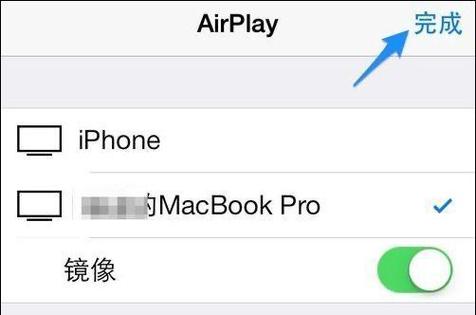
AirPlay 的核心功能不需要互联网,但某些特定场景下需要。
下面我们来详细分解一下:
不需要互联网的情况(最常见)
在大多数家庭和个人使用场景中,AirPlay 是一个局域网技术,它完全不需要连接到公共互联网。
工作原理: 您的 iPhone、iPad 或 Mac 设备和您的 Apple TV、HomePod 或支持 AirPlay 的智能电视,都连接在同一个 Wi-Fi 网络下,设备之间通过局域网直接进行通信,将视频、音频或屏幕镜像的内容“推送”到接收设备上。
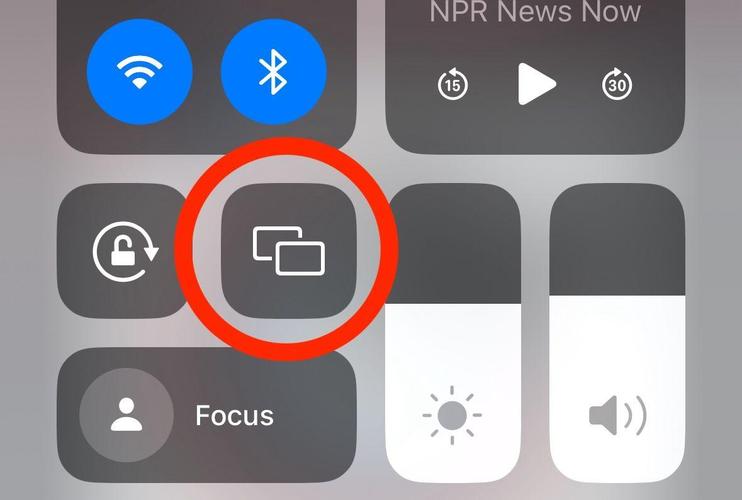
以下这些场景完全不需要互联网:
-
镜像屏幕:
您用 iPhone 将整个屏幕投射到 Apple TV 上进行演示或玩游戏,只要设备连着同一个 Wi-Fi,就能实现,无需访问任何网站。
-
投射视频/音乐:
 (图片来源网络,侵删)
- 您在 iPhone 的“照片”App 里播放一段家庭视频,投射到电视上。
- 您在 Apple Music 或 Spotify 上播放音乐,投射到 HomePod 上。
- 您在 YouTube App 上播放一个视频,投射到电视上(注意:这里 App 需要先联网加载内容,但 AirPlay 投射过程本身是局域网行为)。
-
投屏游戏:
支持 AirPlay 的游戏,可以将游戏画面投射到电视上,获得更大的游戏体验。
只要您的设备和接收设备(如 Apple TV)都在同一个家庭 Wi-Fi 网络中,AirPlay 的所有基本功能都可以离线工作,互联网连接在这里只起到了让设备接入局域网的作用。
需要互联网的情况
虽然 AirPlay 的数据传输不经过互联网,但在以下几种情况下,您仍然需要互联网连接:
-
内容和服务的在线加载:
- 这是最常见的一种“需要”互联网的情况,您在 Netflix App 上选择一部电影,然后点击 AirPlay 图标投射到电视上。这个过程需要互联网,因为您的 iPhone 首先需要从 Netflix 的服务器下载(或流式传输)电影数据,AirPlay 只是负责将这个已经加载好的数据在局域网内传输,如果您的网络断了,您甚至无法在 Netflix App 中播放电影,更谈不上投屏了。
-
AirPlay 2 的“家庭”共享功能:
- 这是 AirPlay 2 的一个强大功能,可以让您在家庭中的多个 AirPlay 设备(比如客厅的 Apple TV 和卧室的 HomePod)上同步播放音乐。
- 要实现这个功能,您的家庭 Wi-Fi 网络中的所有设备必须使用同一个 Apple ID,并且您的 iPhone/iPad 需要登录 iCloud,这个同步过程虽然主要在局域网内完成,但 iCloud 的身份验证和设备协调有时需要互联网连接来确保所有设备状态同步。
-
软件更新:
要让您的 Apple TV、HomePod 等接收设备支持最新的 AirPlay 功能和安全补丁,您需要将它们连接到互联网来下载和安装系统更新。
-
首次设置和配对:
在某些情况下,首次将 AirPlay 设备添加到“家庭”或进行初始配对时,可能需要通过互联网进行身份验证和激活。
一个简单的比喻
您可以把 AirPlay 想象成一个家庭内部的对讲系统:
- 局域网 (Wi-Fi):就是您家里的房间,大家都在家里,可以随时互相通话。
- 互联网:就像是连接您家与外部的电话线。
- 内容 (视频/音乐):就像是您从外面带回家的包裹(通过互联网下载的)。
- 您可以把包裹直接交给家人(AirPlay 局域网传输)。
- 但您首先需要通过电话线(互联网)叫快递员把包裹送来。
AirPlay 的“送货”过程(局域网传输)不需要出大门,但“收件”(获取内容)通常需要先通过大门(互联网)。
快速总结表格
| 场景 | 是否需要互联网? | 原因 |
|---|---|---|
| 镜像屏幕 | 否 | 设备间直接通过局域网通信,不涉及外部数据。 |
| 投射本地照片/视频 | 否 | 内容已在设备上,只需在局域网内传输。 |
| 投射在线流媒体 (Netflix, YouTube) | 是 | 需要先通过互联网从服务器获取视频数据,再用 AirPlay 传输。 |
| 在多个设备上同步播放音乐 | 通常是** | 依赖 iCloud 进行设备同步和身份验证,需要互联网。 |
| 更新 Apple TV / HomePod 系统 | 是 | 需要从 Apple 的服务器下载固件更新。 |
| 首次设置 AirPlay 设备 | 是 | 可能需要联网进行激活和账户验证。 |
下次当您无法使用 AirPlay 时,可以先检查一下:
- 设备和接收器是否连在同一个 Wi-Fi?
- 如果是在线内容,手机网络是否通畅?


