准备工作
在开始之前,请确保您具备以下条件:

- 一台 Mac mini:运行最新或较新的 macOS 版本。
- 稳定的互联网源:这是您要分享的互联网连接,可以是:
- 有线连接:通过网线连接到路由器、光猫或墙上的网络端口。
- Wi-Fi 连接:Mac mini 连接到一个现有的 Wi-Fi 网络。
- 蜂窝网络:如果您的 Mac mini 支持(如部分型号内置蜂窝网络或通过外接 5G/4G 网卡)。
- 需要共享网络的设备:例如您的 iPhone、iPad 或另一台笔记本电脑。
详细设置步骤
我们将通过 macOS 的“系统设置”来完成共享功能。
步骤 1:连接到互联网源
确保您的 Mac mini 已经成功连接到您要分享的互联网源。
- 如果是 Wi-Fi:点击屏幕右上角的 Wi-Fi 图标,选择您要连接的网络并输入密码。
- 如果是以太网:将网线一端插入 Mac mini 的网口,另一端插入路由器或光猫,Mac 会自动识别并连接。
验证连接:打开浏览器,访问一个网站(如 www.apple.com),确保 Mac mini 可以正常上网。
步骤 2:开启网络共享功能
-
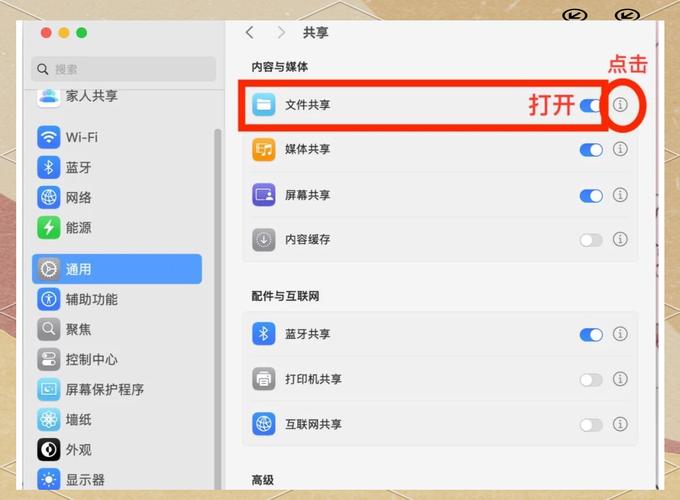
点击屏幕左上角的 苹果菜单 ,选择 “系统设置” (System Settings)。
 (图片来源网络,侵删)
 -
在侧边栏中,找到并点击 “通用” (General)。
-
点击 “共享” (Sharing)。
-
在“共享”窗口的左侧,从服务列表中选择 “互联网共享” (Internet Sharing)。
-
在右侧的“共享您的连接自” (Share your connection from) 下拉菜单中,选择您在第一步中连接到互联网的那个接口。
 (图片来源网络,侵删)
- 如果您用网线连接,就选择 “以太网” (Ethernet)。
- 如果您用 Wi-Fi 连接,就选择 “Wi-Fi” (Wi-Fi)。
步骤 3:选择要共享给的网络接口
在“互联网共享”窗口下方,有一个名为 “转到网络计算机使用” (To computers using) 的复选框列表,您需要选择 Mac mini 将通过哪个接口来分享网络。
- 最常见的选择是“Wi-Fi”:这样您的 Mac mini 就会创建一个临时的 Wi-Fi 热点,其他设备可以通过连接这个热点来上网。
- 您也可以选择 “以太网”:如果您想用一根网线将 Mac mini 的网口直接连接到另一台电脑(为台式机提供网络)。
重要提示:如果您勾选了“Wi-Fi”,Mac mini 将会停止使用当前连接的 Wi-Fi 网络,转而创建自己的热点。
步骤 4:配置 Wi-Fi 热点(如果选择了 Wi-Fi)
如果您在步骤 3 中勾选了“Wi-Fi”,您需要对这个热点进行一些基本设置,以便其他设备能够找到并连接它。
- 点击 “Wi-Fi 选项...” (Wi-Fi Options...) 按钮。
- 在弹出的窗口中,设置以下几项:
- 网络名称:这是您的 Wi-Fi 热点的名字,您可以随意命名,"MyMacMini-Hotspot"。
- 无线模式:建议选择 “WPA2 个人” (WPA2 Personal) 或 “WPA3 个人” (WPA3 Personal),这是目前最安全的加密方式。
- 密码:为您的热点设置一个强密码。这是必须的,否则任何人都可以连接您的网络。
- 频道:通常保持自动即可。
- 点击 “好” (OK) 保存设置。
步骤 5:开启共享
一切都配置好了,回到“互联网共享”的主窗口,您会看到左侧的“互联网共享”服务已经高亮显示。
- 点击窗口右上角的 “共享” 按钮(一个向右的三角形图标)。
- 系统会提示您:“您确定要开启互联网共享吗?” 点击 “开启”。
成功标志:窗口左侧的“互联网共享”旁边会出现一个绿色的圆点,状态变为“已开启”,您可能会发现 Mac mini 的 Wi-Fi 图标(如果正在共享)或以太网图标(如果正在共享)上会多出一个小箭头。
连接其他设备
您的 Mac mini 已经成功变成了一个路由器。
- 在您的 iPhone、iPad 或其他笔记本电脑上,打开 Wi-Fi 设置。
- 在可用的网络列表中,找到您在步骤 4 中设置的“网络名称”("MyMacMini-Hotspot")。
- 点击连接,并输入您设置的密码。
- 连接成功后,该设备就可以通过 Mac mini 访问互联网了。
关闭共享功能
当您不再需要共享网络时,可以轻松关闭它:
- 再次进入 “系统设置” > “通用” > “共享”。
- 确保“互联网共享”服务已被选中。
- 点击窗口右上角的 “停止” 按钮。
- 确认关闭即可。
常见问题与解决方案
问题 1:为什么我看不到“互联网共享”选项?
- 原因:您可能使用了旧版本的 macOS。
- 解决方案:在旧版 macOS(如 Ventura 之前)中,路径是 “系统偏好设置” > “共享”,功能本身是相同的。
问题 2:开启共享后,我的 Mac mini 上不了网了?
- 原因:这是最常见的问题,通常是因为您的 Mac mini 的 Wi-Fi 和以太口同时存在,系统在“共享”和“连接”之间产生了冲突,您通过“以太网”共享,但同时又连接了一个 Wi-Fi 网络。
- 解决方案:
- 确保在“共享您的连接自”选项中,只选择一个真正有互联网的接口(以太网”)。
- 如果您是通过“以太网”共享,请确保 Mac mini 的 Wi-Fi 处于关闭状态,或者连接到一个不需要访问外网的 Wi-Fi 网络(如果有的话),最好的做法是,当您开启共享时,让 Mac mini 的 Wi-Fi 处于未连接任何网络的状态,它会自动被用作热点。
问题 3:热点创建成功,但其他设备连接后无法上网?
- 原因:
- Mac mini 本身的互联网源可能不稳定或断开。
- 连接的设备可能没有正确获取到 IP 地址。
- 防火墙或安全软件可能阻止了连接。
- 解决方案:
- 检查源:在 Mac mini 上再次确认可以正常上网。
- 重启设备:尝试重启 Mac mini 和无法上网的设备。
- 忘记网络:在无法上网的设备上,先“忘记”这个 Wi-Fi 网络,然后重新搜索并连接。
- 检查防火墙:进入 “系统设置” > “网络与互联网” > “防火墙”,尝试暂时关闭防火墙,看看是否能解决问题,如果可以,说明是防火墙规则问题,需要重新配置。
问题 4:共享速度很慢?
- 原因:
- 您的互联网源本身带宽就低。
- Mac mini 的性能瓶颈(尤其是较老的型号)。
- 共享功能会带来一定的性能开销。
- 连接的设备距离太远或有信号干扰。
- 解决方案:
- 尽量使用有线(以太网)作为互联网源,这比用 Wi-Fi 共享稳定得多。
- 将连接的设备靠近 Mac mini,以获得更好的 Wi-Fi 信号。
高级技巧与注意事项
- 安全性:共享网络相当于一个小型的、开放的家庭网络,请务必为您的 Wi-Fi 热点设置一个强密码,避免他人未经许可接入,消耗您的流量或带来安全风险。
- 性能:Mac mini 的共享功能并非为高负载设计,如果您同时有多个设备在进行高清视频流、大型文件下载等高带宽活动,可能会出现卡顿。
- 热插拔:在共享过程中,不建议频繁插拔网线或关闭/开启 Wi-Fi,这可能导致共享服务不稳定。
- 固定 IP 地址:如果您需要为连接到热点的特定设备(如另一台服务器)分配固定的 IP 地址,可以在 Mac mini 的 “系统设置” > “网络” 中,选择您正在用于共享的接口(如“以太网”或“Wi-Fi”),然后进入“TCP/IP”设置,手动配置 DHCP 范围,或为特定设备的 MAC 地址分配静态 IP。
希望这份详细的指南能帮助您成功地在 Mac mini 上设置互联网共享!


