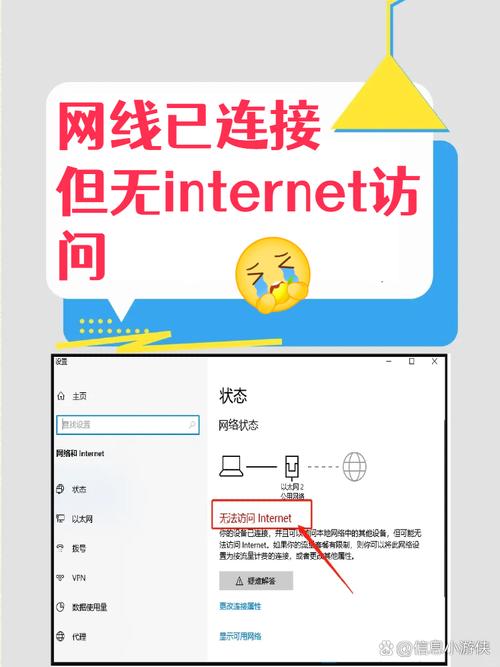
第一步:基础检查(快速排查)
这些是最常见也最容易解决的问题。
(图片来源网络,侵删)
-
检查网络连接
- 看右下角图标:确认任务栏右下角的网络连接图标(Wi-Fi或网线)是正常连接状态,没有黄色感叹号或红色叉号。
- 访问其他网站:尝试访问其他网站,
www.baidu.com或www.google.com,如果其他网站可以访问,那可能是特定网站服务器的问题,不是你的电脑问题。 - 访问特定服务:尝试访问一些不依赖DNS的IP地址服务,
http://1.1.1.1(Cloudflare的公共DNS) 或http://8.8.8.8(Google的公共DNS),如果能访问,说明你的网络是通的,问题很可能出在DNS上。
-
检查浏览器问题
- 尝试其他浏览器:如果你用的是Chrome,试试Edge、Firefox,或者反过来,如果所有浏览器都无法访问,那问题出在系统层面,如果只有一个浏览器不行,那问题就在这个浏览器本身。
- 清除浏览器缓存和Cookie:有时缓存或Cookie会导致访问异常,在浏览器设置中找到“清除浏览数据”选项,尝试清除后重试。
- 禁用浏览器扩展:某些广告拦截器、VPN或代理插件可能会阻止网站访问,尝试暂时禁用所有扩展,然后重启浏览器。
第二步:系统网络设置检查(如果第一步无效)
如果基础检查后问题依旧,我们需要深入检查系统的网络设置。
-
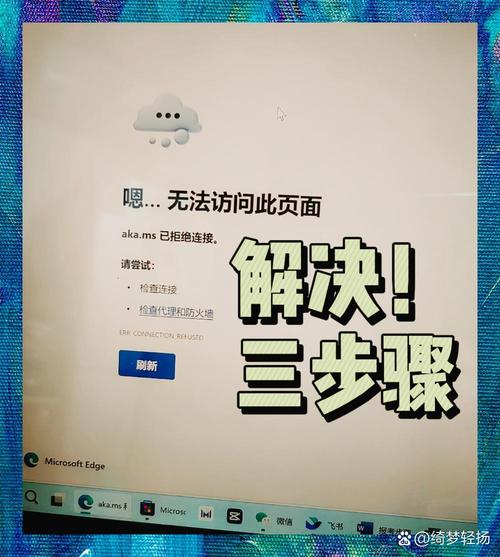
重置网络(最常用且有效的解决方法) 这个命令会重置所有网络适配器到其初始状态,能解决大部分因配置错误导致的问题。
 (图片来源网络,侵删)
- 在任务栏的搜索框中输入
cmd。 - 在搜索结果中,右键点击“命令提示符”,选择“以管理员身份运行”。
- 在黑色窗口中,依次输入以下两条命令,每输完一条按一次回车:
netsh winsock reset netsh int ip reset - 命令执行完毕后,必须重启电脑才能生效,重启后,再次尝试访问网站。
- 在任务栏的搜索框中输入
-
刷新DNS缓存 DNS(域名系统)负责将网址(如
www.google.com)翻译成IP地址,如果DNS缓存出错,就无法访问网站。- 同样,以管理员身份打开“命令提示符”。
- 输入以下命令并回车:
ipconfig /flushdns - 屏幕上显示“已成功刷新DNS解析缓存”后,关闭窗口,尝试访问网站。
-
检查代理服务器设置 代理设置错误是导致无法上网的常见原因之一。
- 打开“设置” > “网络和Internet” > “代理”。
- 确保“自动检测设置”是开启状态。
- 确保“使用设置脚本”和“使用代理服务器”是关闭状态,除非你明确知道自己在使用代理。
-
检查IP地址和DNS设置
- 打开“设置” > “网络和Internet” > “更改适配器选项”。
- 右键点击你正在使用的网络连接(如“WLAN”或“以太网”),选择“属性”。
- 在列表中找到并双击“Internet 协议版本 4 (TCP/IPv4)”。
- 检查这里的设置:
- 推荐(自动获取):选择“自动获得IP地址”和“自动获得DNS服务器地址”,这是最常见也是最正确的设置。
- 如果手动设置过:如果你之前手动填写过IP地址或DNS,可以暂时切换回“自动获得”模式,看看问题是否解决。
第三步:高级排查和安全软件检查
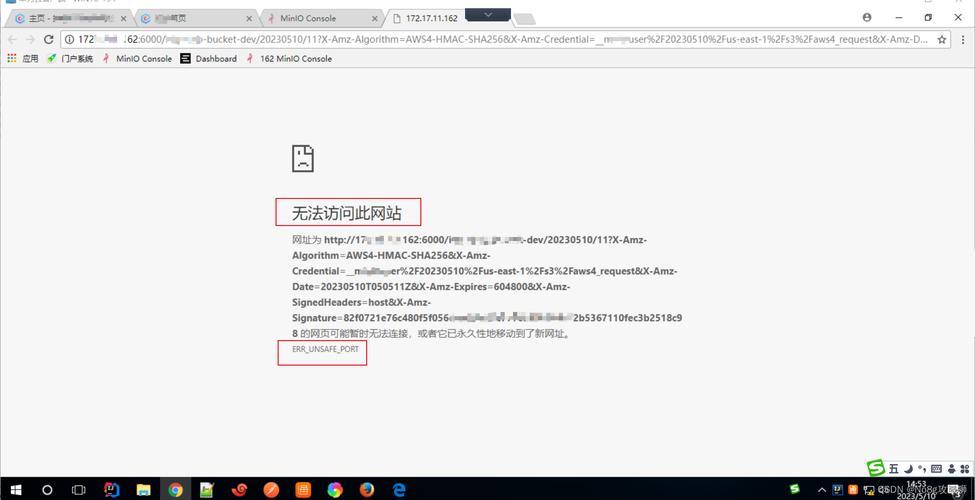
如果以上方法都无效,问题可能更复杂。
(图片来源网络,侵删)
-
暂时禁用安全软件 你的杀毒软件、防火墙或安全卫士可能会错误地将某个网站列为危险网站并阻止访问。
- 暂时禁用你的杀毒软件(如Windows Defender、360、火绒等)和防火墙。
- 然后尝试访问网站,如果能访问,说明就是安全软件的问题,你需要去软件的白名单(信任列表)中添加该网站,或者更新软件病毒库。
- 测试完成后,务必重新开启安全软件!
-
重置Winsock目录 这个操作比“重置网络”更彻底,会重新安装Winsock目录。
- 以管理员身份打开“命令提示符”。
- 输入以下命令并回车:
netsh winsock reset catalog - 重启电脑生效。
-
运行网络疑难解答 Windows内置了一个自动修复工具。
- 右键点击右下角的网络图标,选择“疑难解答”。
- 让系统自动检测并尝试修复问题。
第四步:最后的手段
如果所有方法都试过了还是不行,可以考虑以下操作。
-
系统文件检查器 (SFC 和 DISM) 系统核心文件损坏也可能导致网络问题。
- 以管理员身份打开“命令提示符”或“PowerShell”。
- 先运行DISM命令,修复系统组件库:
DISM /Online /Cleanup-Image /RestoreHealth - 等待完成后,再运行SFC命令,扫描并修复受损的系统文件:
sfc /scannow - 扫描完成后,重启电脑。
-
检查 hosts 文件 hosts文件可以强制将域名指向某个IP,有时会被恶意软件篡改。
- 按下
Win + R键,输入notepad C:\Windows\System32\drivers\etc\hosts,然后回车。注意:直接回车可能会用记事本打开,但路径可能不对,建议先复制路径,在记事本“文件”->“打开”中粘贴路径。 - 查看文件内容,看是否有你不认识的域名被指向了
0.0.1或其他IP地址,如果有,可以删除那一行。 - 保存文件后,再次尝试访问。
- 按下
-
创建新的用户账户 有时是当前用户配置文件损坏导致的问题。
- 在“设置” > “账户” > “家庭和其他用户”中,创建一个本地新账户。
- 登录到新账户,然后尝试访问网站,如果新账户可以访问,说明是旧账户的问题,你可以将旧账户的重要文件转移到新账户,然后删除旧账户。
总结一下排查流程:
快速检查 -> 重置网络/刷新DNS -> 检查代理/IP设置 -> 禁用安全软件 -> 运行SFC/DISM -> 创建新用户。
希望这些步骤能帮助你解决问题!如果问题依然存在,可能需要考虑是否是硬件故障(如网卡损坏)或更复杂的系统问题,届时建议寻求专业技术人员的帮助。


