Chrome浏览器显示“无连接互联网”?别慌!7步排查法,5分钟搞定网络连接问题
引言:你遇到的“Chrome无连接”困境
“我的Chrome浏览器突然上不了网了,提示‘无连接互联网’,但微信、QQ却能正常使用,这是怎么回事?”
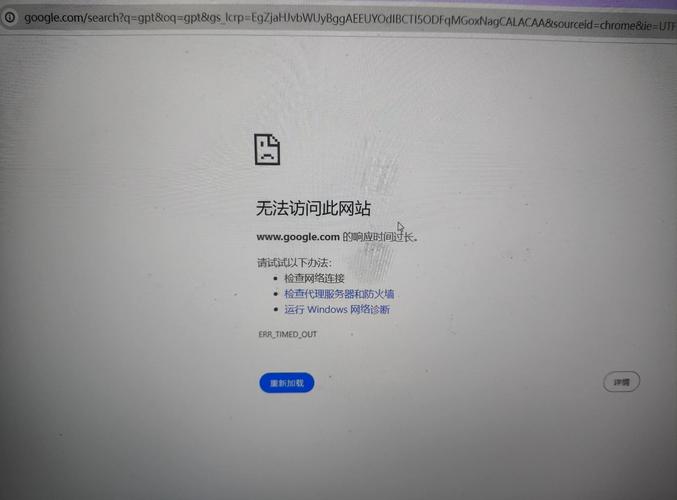
相信很多朋友都遇到过类似的窘境,看着右上角那个小恐龙图标(离线恐龙),内心充满了焦虑:是电脑坏了?还是中毒了?还是Chrome浏览器彻底罢工了?
别担心,作为一名经验丰富的程序员,我告诉你,99%的情况下,这都不是什么大问题,通常只是某个小小的设置或服务出了差错。
我将以程序员的专业视角,为你提供一套“Chrome无连接互联网”的终极排查指南,这套指南从最简单到最复杂,一步步带你定位并解决问题,请跟着我的步骤操作,保证让你在5分钟内,让你的Chrome“满血复活”!
第一步:基础检查,排除“假故障”
在动用高级技巧之前,我们先做一些最基础、最快速的检查,这些操作能解决大部分因粗心导致的问题。
-
检查你的物理连接:
- Wi-Fi用户: 确认你的电脑是否已连接到正确的Wi-Fi网络,可以尝试断开再重新连接。
- 网线用户: 检查网线是否插紧,两端接头是否有松动。
-
检查其他设备能否上网:
- 确认你的手机、平板或其他电脑能否正常上网,如果其他设备也无法上网,那问题出在你的家庭网络或运营商,而非Chrome浏览器本身,你需要重启路由器或联系你的网络服务提供商。
-
检查Chrome浏览器的“飞行模式”:
虽然Chrome本身没有独立的飞行模式,但Windows或macOS系统的飞行模式会切断所有网络连接,请检查一下你的系统设置,确保飞行模式是关闭的。
 (图片来源网络,侵删)
小结: 如果以上三步都正常,但Chrome依然上不了网,那么恭喜你,问题已经缩小到Chrome本身或系统网络配置上了,我们进入下一步。
第二步:强制刷新与重启大法
这是程序员解决问题的“万能钥匙”,看似简单,却能解决很多临时的软件小故障。
-
强制刷新页面:
- 在Windows/Linux上,按下
Ctrl + F5或Ctrl + Shift + R。 - 在Mac上,按下
Cmd + Shift + R。 - 这会强制浏览器从服务器重新获取页面数据,绕过本地缓存。
- 在Windows/Linux上,按下
-
重启Chrome浏览器:
- 完全关闭Chrome(不仅仅是关闭标签页,而是右键点击任务栏图标,选择“退出”)。
- 然后重新打开Chrome,尝试访问网站。
-
重启你的电脑:
如果重启Chrome无效,那么重启电脑是最好的选择,这可以清除掉所有临时的系统级网络缓存和可能存在的进程冲突。
小结: “重启大法”能解决绝大多数的临时性软件问题,如果这一步还没解决,说明问题比较“顽固”,我们需要更深入的排查。
第三步:切换战场,用其他浏览器测试
这是一个非常关键的“诊断”步骤,用于判断问题是否仅限于Chrome。
-
打开你的Edge、Firefox或系统自带的浏览器(如IE或Safari)。
-
尝试访问同一个网站。
-
情况A:其他浏览器可以正常上网。
- 问题100%出在Chrome浏览器身上,可能是插件、缓存或配置文件损坏了,请直接跳到第四步。
-
情况B:其他浏览器也无法上网。
- 这是系统级或网络驱动的问题,Chrome只是“受害者”,请继续看第五步。
第四步:深度排查Chrome自身问题(当其他浏览器正常时)
既然问题锁定在Chrome,我们就从内到外进行“手术”。
-
禁用所有扩展程序(插件):
- 某些恶意或设计不佳的插件会劫持网络请求,导致连接失败。
- 操作: 在Chrome地址栏输入
chrome://extensions/,点击右上角的“开发者模式”,然后勾选“已停用”来禁用所有扩展。 - 禁用后刷新页面,看问题是否解决,如果解决了,再逐个启用扩展,找到那个“罪魁祸首”并删除它。
-
清理浏览器缓存和Cookie:
- 过期的缓存或损坏的Cookie有时会引起奇怪的连接问题。
- 操作: 在Chrome地址栏输入
chrome://settings/clearBrowserData,选择“时间范围”为“所有时间”,然后勾选“缓存图片和文件”、“Cookie及其他网站数据”等,点击“清除数据”。
-
重置Chrome设置:
- 这一步会将Chrome恢复到默认状态,但不会删除你的书签、历史记录和密码。
- 操作: 在Chrome地址栏输入
chrome://settings/reset,点击“将设置还原为原始默认设置”。
-
检查代理服务器设置:
- 错误的代理设置是导致“无法连接互联网”的常见元凶。
- 操作:
- Windows:
设置->网络和 Internet->代理,确保“使用代理服务器”是关闭状态。 - Mac:
系统偏好设置->网络-> 选择你的网络连接(如Wi-Fi) ->高级...->代理,确保左侧所有协议的勾选都取消了。
- Windows:
-
检查DNS缓存:
- DNS(域名系统)缓存了网站域名与IP地址的映射关系,如果缓存出错,就无法找到网站。
- 操作:
- Windows: 打开命令提示符(CMD),输入
ipconfig /flushdns,然后按回车,会看到“已成功刷新DNS解析缓存”的提示。 - Mac: 打开终端,输入
sudo dscacheutil -flushcache; sudo killall -HUP mDNSResponder,然后输入你的电脑密码。
- Windows: 打开命令提示符(CMD),输入
小结: 通过以上五步,Chrome自身的问题基本都能被解决,如果问题依旧,那我们就需要上升到系统层面了。
第五步:系统级网络故障排查(当所有浏览器都无法上网时)
如果连Edge、Firefox都不能上网,那么问题出在操作系统或网络驱动上。
-
重置网络适配器:
- 这相当于给电脑的“网卡”重置一下。
- 操作(Windows 10/11):
- 在开始菜单搜索“命令提示符”,右键点击它,选择“以管理员身份运行”。
- 在弹出的窗口中,依次输入以下命令,每输完一行就按一次回车:
netsh winsock reset netsh int ip reset ipconfig /release ipconfig /renew ipconfig /flushdns - 全部完成后,重启电脑。
-
更新或重装网卡驱动:
- 驱动程序过旧或损坏也可能导致网络问题。
- 操作:
- Windows: 右键点击“此电脑” -> “管理” -> “设备管理器”,展开“网络适配器”,找到你的网卡(可能带有 "Ethernet" 或 "Wireless" 字样),右键点击它,选择“更新驱动程序”,如果更新无效,可以尝试“卸载设备”,然后重启电脑,系统会自动重新安装驱动。
-
运行Windows网络疑难解答:
- Windows系统自带的工具,虽然简单,但有时能快速定位问题。
- 操作:
设置->网络和 Internet->状态->网络疑难解答。
第六步:终极解决方案——重置网络或使用系统还原
如果以上所有方法都失败了,说明你的系统网络配置可能已经“病入膏肓”。
-
重置网络(Windows 10/11):
- 这会删除所有你之前保存的Wi-Fi密码和VPN配置,但能彻底修复大部分网络问题。
- 操作:
设置->网络和 Internet->高级网络设置->网络重置,点击“立即重置”,然后重启电脑。
-
系统还原:
- 如果你最近安装了某个软件或驱动后才开始出现问题,可以考虑将系统还原到问题出现之前的时间点。
- 注意: 这可能会影响你之后安装的程序,请谨慎操作。
第七步:最后的求助——官方与社区
如果所有方法都尝试了,问题依然存在,那么可能是更深层次的问题,比如系统文件损坏或硬件故障。
- 联系Chrome官方支持: 访问 Chrome 帮助中心。
- 寻求技术社区帮助: 在知乎、V2EX、CSDN等平台,详细描述你的问题(包括你已经尝试过的步骤),会有热心的技术专家为你提供帮助。
- 寻求专业电脑维修: 如果怀疑是硬件问题(如网卡损坏),那么只能交给专业人士处理了。
你的Chrome连接问题,解决了吗?
从检查物理连接到重置整个网络,我们走了一遍完整的“故障排除链路”,作为程序员,我强调的是逻辑和顺序,而不是盲目地尝试。
希望这篇指南能帮助你成功解决“Chrome无连接互联网”的烦恼,遇到技术问题,保持冷静,遵循“从简到繁,从外到内”的原则,你就能成为自己的问题解决专家!
如果你觉得这篇文章对你有帮助,欢迎点赞、收藏,并分享给身边有需要的朋友! 你的支持,是我持续创作高质量内容的最大动力!


