这是一个对任何拥有网站并希望其在 Google 搜索中获得良好表现的网站管理员来说,至关重要且必须完成的第一步。
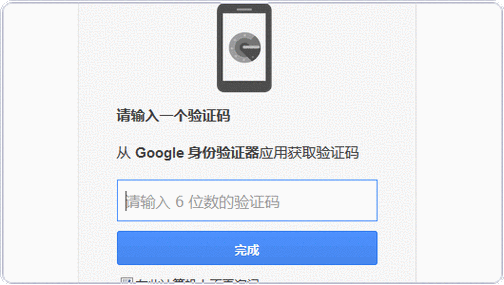
什么是 Google 网站验证器?
Google 网站验证器是一套工具和流程,用于向 Google 证明你确实是某个网站的所有者或管理员。
这个过程就像是你去银行办理业务,需要出示身份证来证明你的身份一样,通过验证,Google 就会相信你有权管理这个网站,并允许你使用 Google Search Console 中的强大功能。
为什么要进行网站验证?
验证你的网站是解锁 Google Search Console 所有功能的“钥匙”,如果你不验证,你将无法:
-
查看网站在 Google 搜索中的表现数据:
 (图片来源网络,侵删)
- 点击率:你的网站在搜索结果中被点击了多少次。
- 展示次数:你的网站在搜索结果中出现了多少次。
- 关键词排名:用户通过哪些搜索词找到了你的网站。
- 移动设备可用性:你的网站在手机上是否易于使用。
-
提交网站地图:
告诉 Google 你网站的所有页面,帮助 Google 更快、更全面地抓取和收录你的内容,这是 SEO 的基础。
-
诊断和修复网站问题:
发现 Google 抓取时遇到的错误(如 404 页面未找到)、安全问题(如被黑客植入恶意代码)、索引问题等。
-
提升网站在搜索结果中的表现:
通过分析数据,你可以了解用户喜欢什么,优化你的标题、描述和内容,从而提高排名和点击率。
-
管理“精选摘要”:
如果你的内容有资格成为“精选摘要”(即搜索结果上方的信息框),验证后你可以进行管理。
-
设置国际目标受众和移动优先索引。
一句话总结:不验证,你等于放弃了免费获取 Google 搜索流量数据和优化建议的官方渠道。
如何进行网站验证?(详细步骤)
Google 提供了多种验证方法,你可以根据自己的情况选择最方便的一种,最常用的是 Google 域名 和 HTML 文件 两种方法。
准备工作:
- 一个 Google 账号(推荐使用 Gmail)。
- 你网站的管理员权限(可以修改 DNS、上传文件或访问网站后台)。
- 你的网站域名。
操作步骤:
-
进入 Google Search Console
- 打开 https://search.google.com/search-console。
- 使用你的 Google 账号登录。
-
添加属性
- 点击左上角的“添加资源”按钮。
- 选择“网站”选项。
- 输入你的完整网站地址(
https://www.yourwebsite.com或http://yourwebsite.com)。强烈建议使用https。 - 点击“继续”。
-
选择验证方法
- 系统会为你提供几种验证方式,下面是两种最主流的方法:
使用 Google 域名(最推荐、最简单)
- 前提条件:你的域名是通过 Google Domains(谷歌域名)购买的,或者你的域名提供商已与 Google 身份验证服务集成(如 GoDaddy, Namecheap, Squarespace 等主流服务商)。
- 操作:
- 在验证方法列表中,选择“Google 域名”。
- 从下拉菜单中选择你的域名。
- 如果系统检测到你的域名提供商已集成,点击“验证”按钮即可,整个过程可能只需要几秒钟,因为 Google 会直接与你的域名提供商通信来完成验证。
- 如果没有集成,系统会引导你完成一些额外的步骤。
HTML 文件(最通用、最可靠)
- 前提条件:你可以将文件上传到你网站的根目录(通常是
public_html或www文件夹)。 - 操作:
- 在验证方法列表中,选择“HTML 文件”。
- Google 会为你提供一个下载链接,点击下载一个
.html文件(googlea5b6c7d8e9f0.html)。 - 通过 FTP 或网站文件管理器,将这个文件上传到你网站的根目录下。确保文件名和内容完全不要修改。
- 上传成功后,回到 Search Console 页面,点击“验证”按钮。
- Google 会尝试访问
https://www.yourwebsite.com/googlea5b6c7d8e9f0.html这个 URL,如果文件存在且内容正确,验证就会成功。
其他方法(了解即可)
- Google Analytics (分析):如果你的网站已安装 GA,并且你对该 GA 账号有管理员权限。
- Google Tag Manager (标签管理器):原理同上,需要管理员权限。
- 域名提供商 DNS:在你的域名提供商的后台,添加一个 TXT 记录,这种方法也很快,但需要你懂一些 DNS 操作。
-
验证成功!
验证成功后,你会看到一个欢迎界面,告诉你现在可以开始使用 Search Console 了。
验证后该做什么?
恭喜!你已经完成了最重要的一步,你应该:
-
提交网站地图:
- 在左侧菜单中找到“爬网” > “网站地图”。
- 点击“添加/测试网站地图”。
- 输入你的网站地图地址(通常是
sitemap.xml,https://www.yourwebsite.com/sitemap.xml)。 - 点击“提交”,这告诉 Google 你网站的结构。
-
检查“覆盖范围”报告:
- 在左侧菜单中找到“索引” > “覆盖范围”。
- 这个报告会告诉你 Google 成功抓取了多少页面,遇到了多少错误(如 404)、警告(如 “提交了过多网址”)和有效页面,优先修复错误。
-
查看“效果”报告:
- 在左侧菜单的首页,点击“效果”。
- 这是你的核心数据仪表盘,查看你的网站在 Google 搜索中的表现。
-
将所有权添加给其他用户:
- 如果有其他人(如开发者或 SEO 顾问)需要管理你的 Search Console,你可以在“设置” > “用户和权限”中添加他们。
希望这份详细的指南能帮助你顺利完成 Google 网站验证!如果你在过程中遇到任何问题,可以随时追问。


