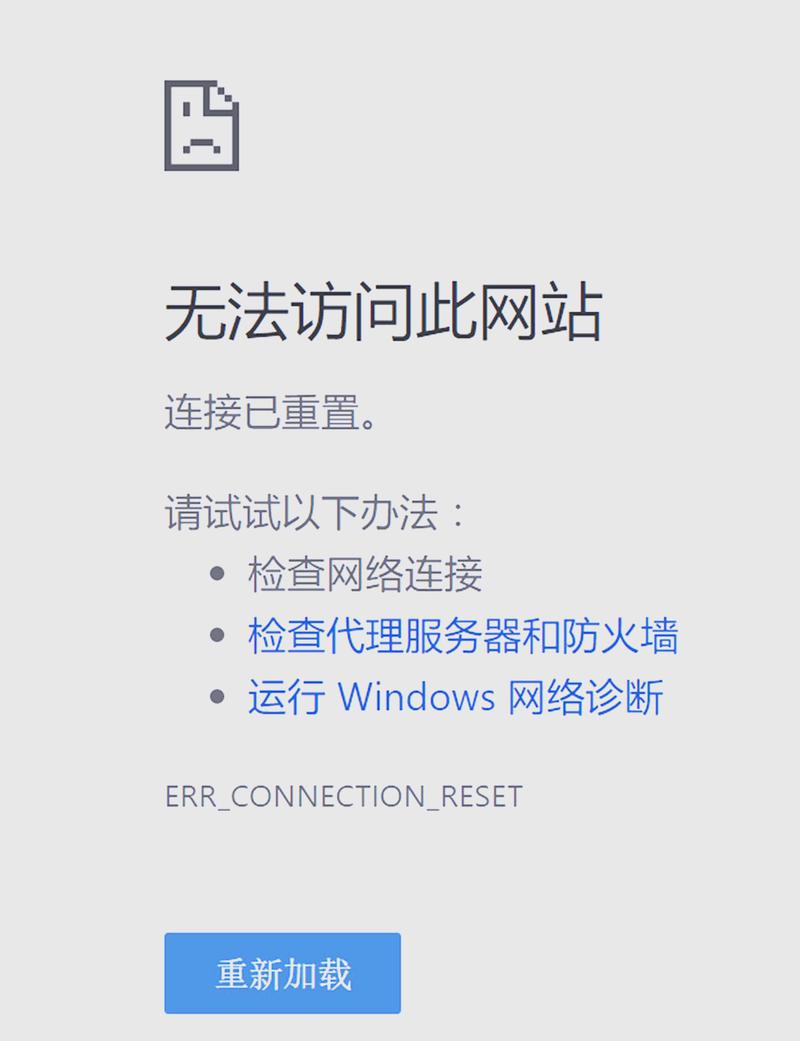
- 连接问题:你的设备没有正确连接到路由器。
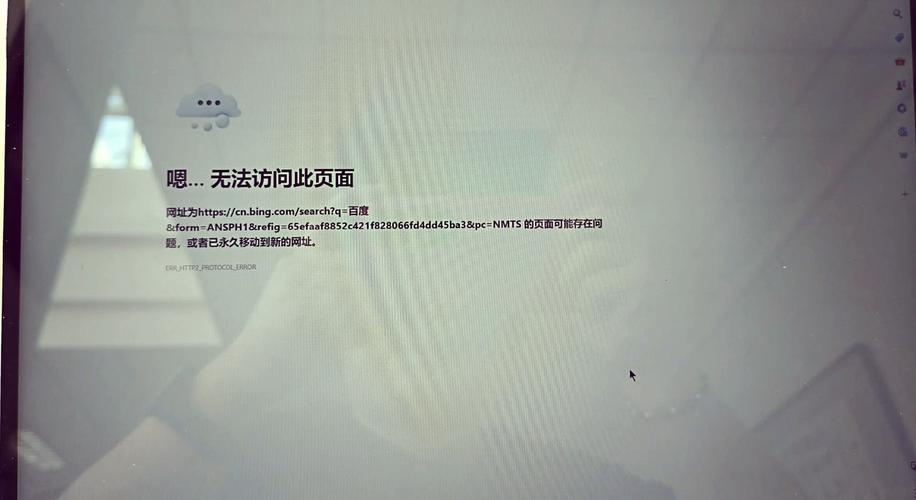
- 地址或输入错误:你访问的网址不对,或者输入方式有误。
- 软件或设置问题:浏览器或路由器本身设置有异常。
下面我将按照从易到难的顺序,为你提供一套完整的排查指南。
(图片来源网络,侵删)
第一步:基础检查(最常见的原因)
-
确认连接状态:
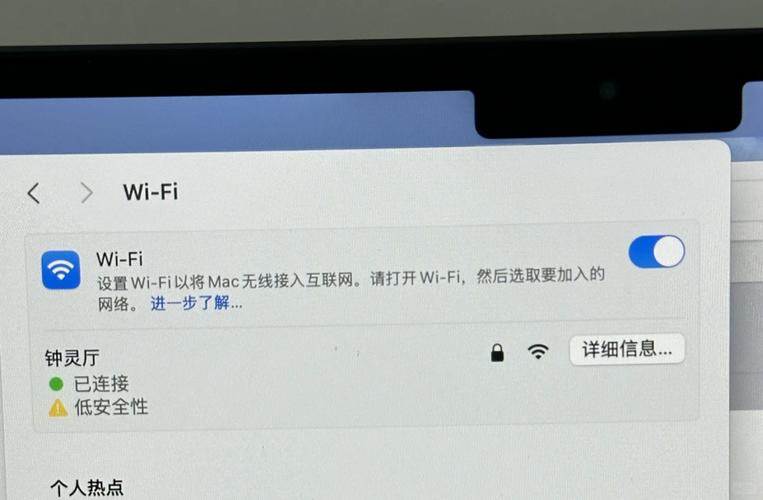
- 你的设备(电脑、手机)必须连接到这个路由器发出的Wi-Fi信号上。
- 检查方法:查看你设备上的Wi-Fi名称,确保它和你想设置的那个路由器的Wi-Fi名称一致,如果连的是别人的Wi-Fi,自然打不开自家路由器的管理页面。
-
确认路由器工作正常:
- 确保路由器的电源适配器插好了,电源指示灯是亮着的。
WAN口(或Internet口)的指示灯也需要亮起或有闪烁,表示它已连接到互联网。
第二步:输入正确的管理地址和用户密码
这是最容易出错的地方,每个路由器的管理地址、用户名和密码都可能不同。
-
找到正确的管理地址:
 (图片来源网络,侵删)
- 查看路由器底部/背面标签:这是最准确的方法,在路由器的贴纸上,会明确写出“管理地址”、“登录地址”、“Web地址”或类似的字样,常见的地址有:
168.0.1168.1.1168.31.1(小米/华为部分型号)tplinklogin.cn(TP-Link新固件)melogin.cn(水星/TP-Link部分型号)
- 注意:有些贴纸上只写了域名(如
tplinklogin.cn),而不是IP地址,你需要通过浏览器访问这个域名,而不是IP。
- 查看路由器底部/背面标签:这是最准确的方法,在路由器的贴纸上,会明确写出“管理地址”、“登录地址”、“Web地址”或类似的字样,常见的地址有:
-
输入正确的用户名和密码:
- 同样,在路由器贴纸上可以找到默认的“用户名”和“密码”。
- 区分大小写:很多路由器的密码是区分大小写的,请严格按照贴纸上的输入。
- 常见默认值:用户名通常是
admin,密码也常是admin,但也有可能是空(留白)或者password。
第三步:使用正确的设备和浏览器进行尝试
如果基础检查和地址输入都没问题,可以尝试以下方法:
-
换一个浏览器:
如果你正在用Chrome,可以尝试换成Edge、Firefox或者Safari,有时候是浏览器缓存或插件导致的问题。
 (图片来源网络,侵删)
 -
清除浏览器缓存和Cookie:
在浏览器设置中找到“清除浏览数据”,选择清除缓存和Cookie,然后重新尝试访问。
-
换一个设备:
如果你用笔记本打不开,可以换一部手机(连接同一个Wi-Fi)再试试,这样可以排除是电脑本身的问题。
-
使用有线连接:
- 这是非常有效的一步! 找一根网线,将电脑的网口直接连接到路由器的 LAN口(通常是1、2、3、4号口,不要插WAN/Internet口),有线连接通常比无线更稳定,可以避免无线信号干扰的问题,连接后,再尝试访问管理地址。
第四步:检查IP地址和DNS设置(针对电脑用户)
电脑的网络设置可能会“忘记”路由器的地址。
-
让电脑自动获取IP地址:
- Windows:
- 右键点击右下角的网络图标 -> “打开网络和Internet设置”。
- 点击“更改适配器选项”。
- 右键点击你正在使用的网络连接(如“WLAN”或“以太网”)-> “属性”。
- 双击列表中的“Internet 协议版本 4 (TCP/IPv4)”。
- 确保“自动获得IP地址”和“自动获得DNS服务器地址”这两个选项是勾选状态,点击“确定”。
- macOS:
- 进入“系统偏好设置” -> “网络”。
- 选择你正在连接的网络(如Wi-Fi),点击“高级”。
- 在“TCP/IP”标签页下,配置IPv4应选择“使用 DHCP 服务器”。
- Windows:
-
重置网络:
- 在Windows中,可以尝试“重置网络”,这会重置所有网络适配器到默认状态。
- 操作路径:设置 -> 网络和Internet -> 状态 -> 网络重置。
第五步:重启大法
这是解决电子设备问题的万能钥匙。
- 重启路由器:拔掉路由器的电源,等待30秒到1分钟,然后重新插上,等待2-3分钟,让路由器完全启动。
- 重启你的设备:重启电脑或手机。
第六步:检查路由器本身
如果以上所有方法都试过了还是不行,可能是路由器本身的问题。
- 恢复出厂设置:
- 这是最彻底的解决方法,但会清除你之前所有的Wi-Fi名称、密码等设置,需要重新配置。
- 操作方法:在路由器上找到一个小孔,上面标有“Reset”或“恢复出厂设置”,用牙签或卡针,在路由器通电的情况下,按住这个小孔里的按钮10-15秒,直到所有指示灯闪烁一下或重启。
- 恢复出厂设置后,Wi-Fi名称和密码通常会恢复到贴纸上的默认值,此时你再尝试用默认地址和密码登录,大概率就能成功了。
总结与最终建议
如果问题依然无法解决,可以按照这个流程再过一遍:
| 步骤 | 操作 | 目的 |
|---|---|---|
| 1 | 确认设备连对Wi-Fi,路由器灯亮 | 排除物理连接问题 |
| 2 | 核对路由器贴纸上的管理地址、用户名、密码 | 排除输入错误 |
| 3 | 换浏览器、换设备、用网线直连LAN口 | 排除设备和浏览器问题 |
| 4 | 将电脑IP/DNS设置为自动获取 | 排除电脑网络配置问题 |
| 5 | 重启路由器和设备 | 清理临时性软件故障 |
| 6 | 长按Reset按钮恢复出厂设置 | 彻底重置路由器,解决固件层面问题 |
如果所有方法都无效,那很可能是路由器硬件损坏了,这种情况下,建议联系路由器的官方客服或考虑更换一个新的路由器。


