我们需要理解“网站不安全”这个提示通常是什么意思,以及我们应该如何应对。
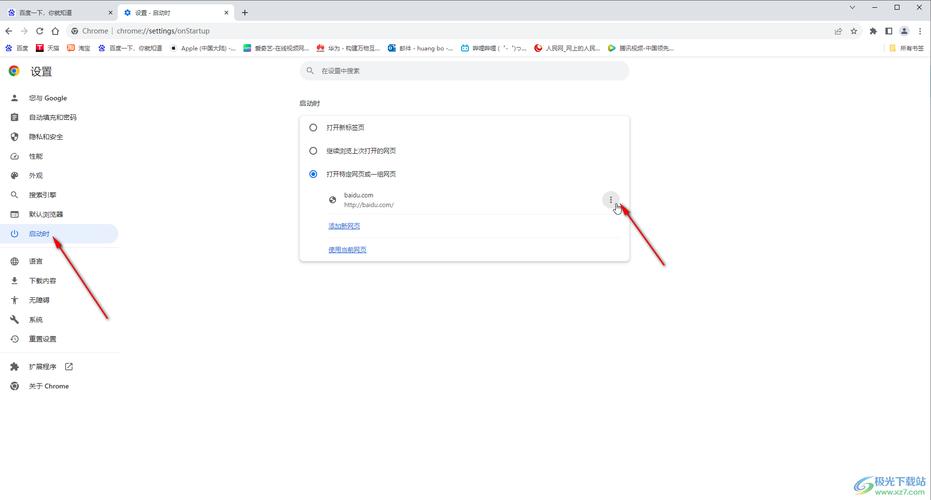
“网站不安全”提示的含义
当你在 Chrome 地址栏看到“不安全”(Not Secure)的红色或灰色警告时,主要有以下几种情况:
-
红色“不安全”警告(严重问题):
- 含义:表示你正在访问的 HTTP 网站,并且该网站包含了你输入的敏感信息(如密码、信用卡号)。
- 原因:HTTP 协议是明文传输,数据在传输过程中可以被中间人(如黑客、公共 Wi-Fi 上的其他人)窃取或篡改,Chrome 认为输入敏感信息到这样的网站是非常危险的。
- 图标:地址栏左侧会显示一个带红色叉的锁形图标,并显示“不安全”。
-
灰色“不安全”警告(一般问题):
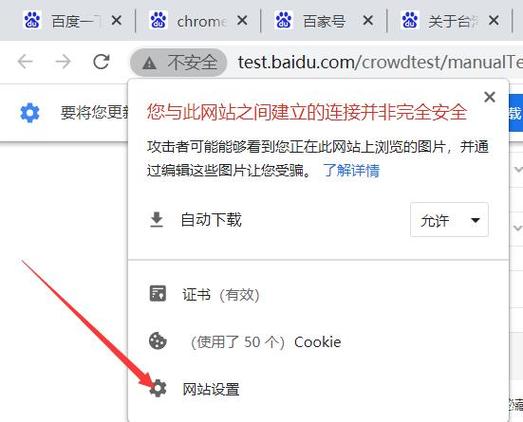
- 含义:表示你正在访问一个 HTTP 网站,但该网站没有收集你输入的敏感信息。
- 原因:虽然网站本身不安全,但因为不涉及密码等敏感数据,Chrome 将警告级别降低,Google 和整个互联网行业都在推动所有网站都使用更安全的 HTTPS 协议。
- 图标:地址栏左侧会显示一个带感叹号的三角形图标,并显示“不安全”。
-
“您的连接不安全”错误页面(SSL/TLS 错误):
 (图片来源网络,侵删)
- 含义:你尝试访问一个 HTTPS 网站,但 Chrome 无法验证该网站的身份或其安全证书有问题。
- 原因:可能是网站证书过期、自签名证书(通常用于本地开发)、证书颁发机构不受信任,或者网络连接被劫持,这表示你不能信任这个网站的真实性和安全性。
- 图标:页面会显示一个大的警告页面,上面写着“您的连接不安全”。
如何应对“网站不安全”的设置和操作
针对不同的情况,你可以采取不同的措施。
看到红色或灰色“不安全”警告(HTTP 网站)
这是最常见的情况,最佳解决方案是让网站所有者升级到 HTTPS,作为访问者,你能做的操作非常有限,主要是保护自己。
你应该做什么:
-
绝对不要输入任何敏感信息:
 (图片来源网络,侵删)
- 不要输入密码、银行卡号、身份证号、家庭住址等任何个人隐私信息。
- 即使是登录邮箱或社交媒体,也应避免。
-
谨慎对待网站内容:
- 不要下载任何文件,因为文件可能被篡改并包含恶意软件。
- 不要随意点击广告或链接,它们可能把你引向恶意网站。
-
如果这是你自己的网站,请立即升级到 HTTPS:
- 购买一个 SSL 证书(现在很多主机商提供免费证书,如 Let's Encrypt)。
- 为你的网站配置 HTTPS,并将所有 HTTP 流量重定向到 HTTPS,这是彻底解决此问题的唯一方法。
Chrome 本身的设置无法“修复”一个不安全的 HTTP 网站,Chrome 的设计初衷就是通过这个警告来保护你,而不是让你轻易绕过它。
看到“您的连接不安全”错误页面(SSL/TLS 证书问题)
这个错误通常发生在尝试访问银行、邮箱等重要网站时。强行绕过此错误风险极高,可能导致你的账户被盗或电脑中毒。
你应该做什么(按推荐顺序):
-
检查时间和日期:
- 这是最常见的原因之一,如果你的电脑或手机系统时间不正确,会导致证书验证失败。
- 请确保你的设备日期和时间设置是“自动设置”的。
-
检查网络连接:
尝试切换网络,比如从 Wi-Fi 切换到手机数据流量,或者反之,有时候公司或公共 Wi-Fi 的网络策略会干扰 HTTPS 连接。
-
清除浏览器缓存和 Cookie:
有时候旧的缓存数据会导致连接问题,你可以尝试清除数据后重新访问。
-
在地址栏点击“高级” -> “前往 [网站名称] (不安全)”(仅限高级用户,风险自负!)
- 警告:这被称为“绕过证书验证”,非常危险!这相当于你告诉 Chrome:“我不管证书对不对,我相信这个网站。”
- 什么情况下可以尝试?:
- 你 100% 确定自己在访问一个本地开发环境,你正在本地电脑上开发一个网站,使用了自签名证书,这时,你可以放心地点击“高级”并继续。
- 你明确知道自己在做什么,并且承担所有风险,你正在一个网络环境复杂的公司或国家,确定是网络策略导致的误报。
- 绝对不要对银行、购物、社交媒体等任何外部网站做此操作!
Chrome 中与安全相关的设置(主动预防)
虽然不能直接修改“不安全”的判断结果,但你可以在 Chrome 设置中增强整体的安全性,防止被恶意网站攻击。
-
更新 Chrome 到最新版本:
- 路径:
设置->Chrome(Chrome 会自动检查更新)。 - 原因:最新版本包含了最新的安全补丁,能修复已知漏洞。
- 路径:
-
启用“安全浏览”(Safe Browsing):
- 路径:
设置->隐私和安全->安全浏览。 - 功能:这是 Chrome 的核心安全功能,它会自动检查你访问的网站和下载的文件是否包含恶意软件、网络钓鱼攻击等威胁,并提前向你发出警告。强烈建议保持开启。
- 路径:
-
管理网站权限:
- 路径:
设置->隐私和安全->网站设置。 - 功能:你可以在这里精细控制网站对你的位置、摄像头、麦克风、通知等权限的请求,对于不信任的网站,可以随时关闭这些权限。
- 路径:
-
安装安全类扩展程序:
- 在 Chrome 网上应用店搜索并安装信誉良好的安全扩展,如 uBlock Origin (用于拦截恶意广告和脚本) 或 HTTPS Everywhere (强制网站使用 HTTPS 连接)。
| 情况 | 原因 | 你的操作 |
|---|---|---|
| 红色/灰色“不安全” | 网站是 HTTP 协议 | 不要输入敏感信息。 谨慎浏览和下载。 建议网站所有者升级到 HTTPS。 |
| “连接不安全”错误 | HTTPS 证书验证失败 | 检查系统时间。 切换网络。 清除缓存。 仅在确认是本地开发时,才考虑“高级”绕过。 |
| 主动预防 | 增强浏览器整体安全 | 保持 Chrome 更新。 确保“安全浏览”已开启。 管理好网站权限。 |
Chrome 的“网站不安全”提示是你的朋友,它在提醒你潜在的风险,最好的策略是相信浏览器的警告,并养成良好的上网习惯,而不是试图去关闭或绕过这些重要的安全机制。


