通过“设置”查看(官方推荐,最简单)
这是苹果官方提供的方法,可以准确显示你的 iPhone 所搭载的芯片型号,这个功能在较新的 iOS 系统版本中可用。
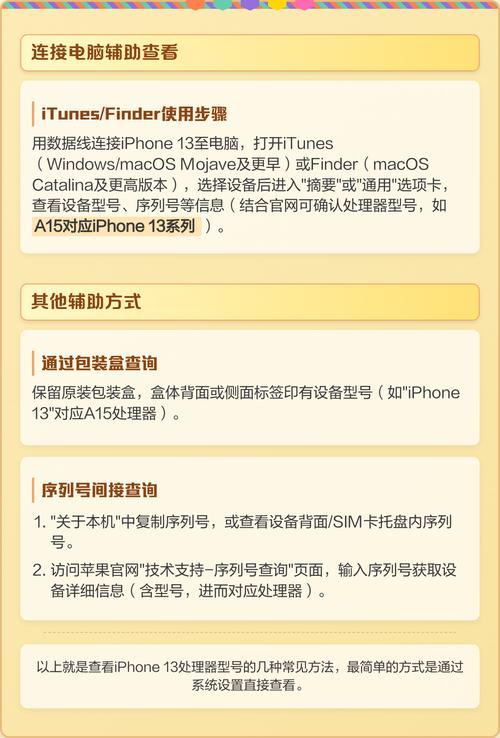
(图片来源网络,侵删)
适用系统: iOS 16.2 及更新版本
操作步骤:
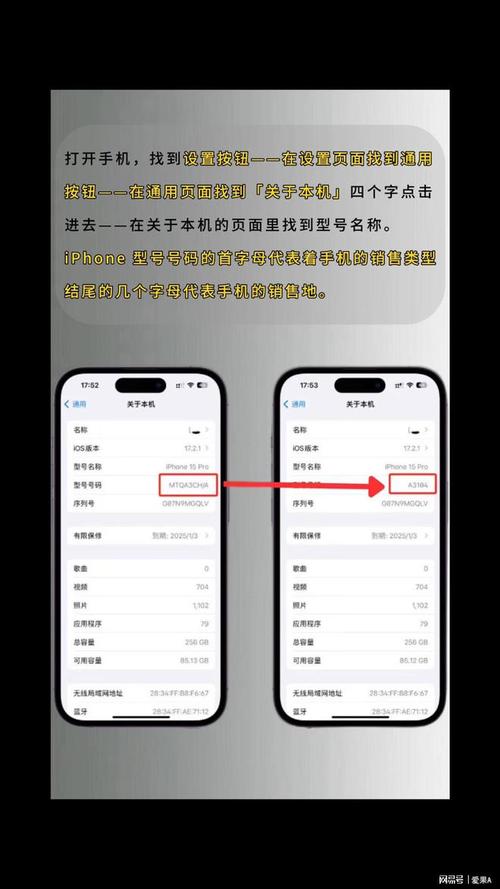
- 打开 iPhone 上的 “设置” App。
- 向下滑动,找到并点击 “通用”。
- 点击 “关于本机”。
- 在“关于本机”页面中,向下滚动找到 “处理器” 一项。
你就能看到你的 iPhone 具体使用的处理器型号,
- A16 仿生
- A15 仿生
- A14 仿生
- A13 仿生
- M1 (适用于 iPhone 15 Pro / Pro Max)
注意:
(图片来源网络,侵删)
- 如果你的 iOS 版本低于 16.2,这个“处理器”选项可能不会显示,这种情况下,你可以使用方法二。
- 苹果通常只会显示芯片的名称(如 A16),而不会像安卓手机那样显示详细的型号代码(如 APL1)。
通过“系统信息”查看(适用于所有 iOS 版本)
如果你的系统版本较旧,或者你想要更详细的信息(如芯片的代号),这个方法非常有效。
操作步骤:
- 打开 iPhone 上的 “设置” App。
- 向下滑动,找到并点击 “通用”。
- 点击 “关于本机”。
- 在页面最顶端,连续、快速地点击“型号名称” 一栏大约 5-7 次。
- 在“型号名称”下方,会弹出一个新的项目,叫做 “硬件型号” 或 “硬件信息”。
点击 “硬件型号”,你将看到一串字母和数字的组合,这串代码的前几位就是处理器的详细型号。
如何解读“硬件型号”:
(图片来源网络,侵删)
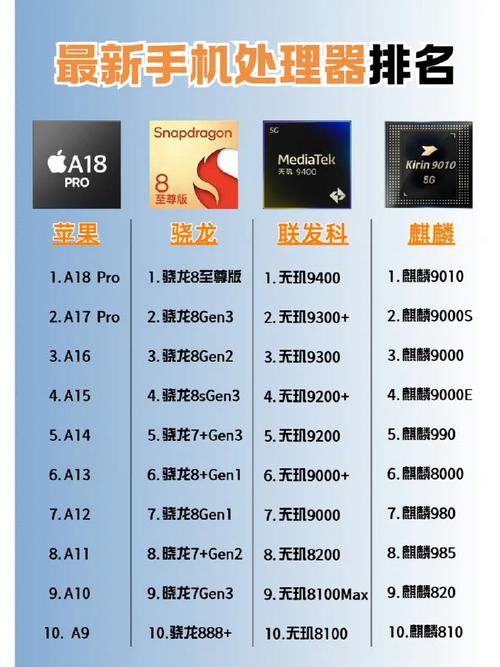
下面是 iPhone 处理器型号的对应表,你可以根据你的“硬件型号”前几位来查找:
| iPhone 型号 | 硬件型号 (前几位) | 处理器型号 |
|---|---|---|
| iPhone 15 Pro / Pro Max | A3108 | A17 Pro |
| iPhone 15 / 15 Plus | A3102 | A16 仿生 |
| iPhone 14 / 14 Plus | A2894 | A15 仿生 (满血版) |
| iPhone 14 Pro / Pro Max | A2896 | A16 仿生 |
| iPhone 13 / 13 mini | A2631 | A15 仿生 |
| iPhone 13 Pro / Pro Max | A2632 | A15 仿生 (满血版) |
| iPhone 12 / 12 mini | A2403 / A2406 | A14 仿生 |
| iPhone 12 Pro / Pro Max | A2407 / A2410 | A14 仿生 |
| iPhone 11 / 11 Pro / Pro Max | A2221 / A2217 / A2215 | A13 仿生 |
| iPhone XS / XS Max | A1920 / A1921 | A12 仿生 |
| iPhone XR | A1984 | A12 仿生 |
| iPhone 8 / 8 Plus | A1863 / A1864 | A11 仿生 |
| iPhone 7 / 7 Plus | A1660 / A1661 / A1778 | A10 Fusion |
举例说明: 如果你的 iPhone 14 Pro 的“硬件型号”是 A2896...,那么你就知道它搭载的是 A16 仿生 处理器。
通过第三方 App 查看(快速直观)
如果你觉得上述方法有点繁琐,也可以下载一些系统信息类 App 来快速查看。
推荐 App: Lirum Device Info Lite (免费,有广告)
操作步骤:
- 在 App Store 搜索并下载 Lirum Device Info Lite。
- 打开 App,它会自动读取你设备的信息。
- 在首页的 “SoC” (System on a Chip) 或 “处理器” 部分,会直接显示芯片的详细信息,包括:
- Name: 芯片名称(如 A16 Bionic)
- Type: 架构(如 ARMv8.6-A)
- CPU Details: CPU核心数量和频率
- GPU Details: GPU核心数量
- Memory: 内存大小
这种方法非常直观,适合想了解更详细硬件配置的用户。
| 方法 | 优点 | 缺点 | 适用人群 |
|---|---|---|---|
| 设置 > 通用 > 关于本机 | 官方、最简单,直接显示芯片名称 | 需要较高 iOS 版本,信息较少 | 所有用户,特别是只想知道芯片名称的普通用户 |
| 设置 > 通用 > 关于本机 (点击硬件型号) | 兼容所有 iOS 版本,信息详细准确 | 操作步骤稍多,需要对照表格解读 | 技术爱好者,或系统版本较旧的 iPhone 用户 |
| 第三方 App (如 Lirum) | 信息最全面,界面直观,一目了然 | 需要下载第三方 App,可能有广告 | 想深入了解手机硬件配置的用户 |
对于绝大多数用户来说,方法一 是最推荐、最方便的,如果方法一不可用,再使用 方法二。


