核心要点
- 官方网址:360安全路由器的官方设置和管理网址是
cn。 - 访问方式:您需要通过连接到该路由器Wi-Fi的电脑或手机浏览器,在地址栏输入
http://360.cn或http://192.168.0.1来访问设置页面。 - 关键步骤:首次使用或恢复出厂设置后,您需要先通过手机App(360家庭守护)进行初步配置,才能在电脑上登录网页版进行高级设置。
详细设置步骤
以下是完整的设置流程,从第一次使用到日常管理。
(图片来源网络,侵删)
第一步:准备工作
- 硬件连接:
- 将您的光猫(Modem)的网线接口,连接到360路由器的 WAN口(通常颜色与其他口不同,标有“Internet”或“WAN”)。
- 将电脑用网线连接到路由器的 LAN口(任意一个即可),或者连接到路由器发出的Wi-Fi信号。
- 电源连接:将路由器电源适配器插入路由器,然后接通电源,此时路由器上的指示灯会闪烁,表示正在启动。
第二步:首次配置(手机App引导)
对于新路由器,首次设置通常需要通过手机App来完成,因为它更简单直观。
- 下载App:
- 在手机应用商店搜索并下载 “360家庭守护” App。
- 连接路由器:
- 确保手机连接到360路由器发出的Wi-Fi信号(新路由器通常默认名称为
360-XXXX)。 - 打开“360家庭守护”App,它会自动搜索到您的路由器。
- 确保手机连接到360路由器发出的Wi-Fi信号(新路由器通常默认名称为
- 开始配置:
- 在App中点击“开始配置”或“立即设置”。
- App会引导您设置 Wi-Fi名称(SSID) 和 Wi-Fi密码,建议设置一个强密码。
- 选择上网方式,通常有以下几种:
- 自动获取(DHCP):这是最常见的方式,适用于大多数家庭宽带,路由器会自动从运营商服务器获取IP地址。
- PPPoE拨号:如果您是宽带账号上网(例如电信、联通的宽带账号和密码),需要选择此项并输入运营商提供的账号和密码。
- 静态IP:如果您有固定的公网IP地址,需要选择此项并手动填写IP地址、子网掩码、网关和DNS。
- 按照提示完成设置,路由器会自动重启,重启后,您的设备就可以用新设置的Wi-Fi上网了。
第三步:登录Web管理网站(电脑端)
完成手机App的初步配置后,您就可以通过电脑浏览器访问更全面的Web管理页面了。
- 连接网络:
用网线将电脑连接到路由器的LAN口,或者连接到您刚刚设置好的Wi-Fi。
- 输入网址:
- 打开浏览器(如Chrome, Edge, Firefox等),在地址栏输入
http://360.cn或http://192.168.0.1,然后按回车键。
- 打开浏览器(如Chrome, Edge, Firefox等),在地址栏输入
- 登录:
- 如果是首次通过网页登录,它会要求您输入在App中设置的 Wi-Fi密码 作为管理密码。
- 如果您之前已经设置过管理员密码,则直接输入该密码登录。
- 提示:为了安全,建议在登录后修改默认的管理员密码。
第四步:在Web管理网站进行高级设置
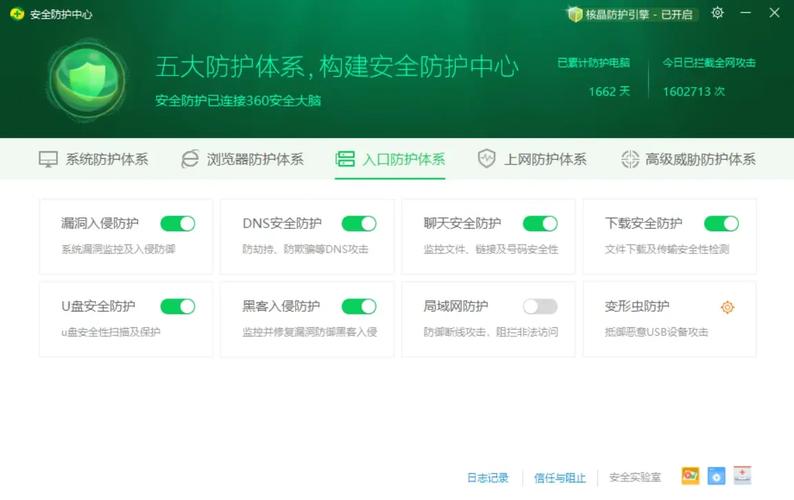
成功登录后,您就可以在 http://360.cn 网站上进行各种功能设置了,主要功能包括:
(图片来源网络,侵删)
| 功能模块 | 主要用途 | 常见设置项 |
|---|---|---|
| 我的网络 | 查看和管理网络连接状态 | 上网方式设置、WAN口状态、LAN口设置 |
| 无线设置 | 管理Wi-Fi | Wi-Fi名称、密码、频段(2.4G/5G)、访客网络、信号强度调节 |
| 设备管理 | 查看和管理所有连接的设备 | 设备列表、设备在线状态、网速限制、设备限速、一键断网 |
| 安全中心 | 360路由器的核心功能 | 防火墙设置、防蹭网、病毒拦截、URL过滤、家长控制 |
| 家长控制 | 管理孩子上网行为 | 设备白名单、上网时间管理、应用/网站过滤 |
| 系统管理 | 管理路由器本身 | 修改管理员密码、固件升级、恢复出厂设置、路由器重启 |
常见问题与解决方法
问题:打不开 cn 或 168.0.1,显示无法访问或连接超时。
- 原因:可能是连接问题、浏览器问题或路由器问题。
- 解决方法:
- 检查物理连接:确保网线插在正确的WAN/LAN口,路由器电源正常,指示灯闪烁。
- 确认IP地址:在Windows电脑上,按
Win + R输入cmd打开命令提示符,输入ipconfig查看“默认网关”是否为168.0.1,如果不是,说明您可能连错了网络。 - 更换浏览器或清除缓存:尝试使用另一个浏览器,或者清除当前浏览器的缓存和Cookie。
- 重启路由器:将路由器断电,等待1分钟后重新通电。
- 检查路由器状态:如果所有设备都无法上网,可能是路由器未成功连接互联网,请检查上网方式设置是否正确。
问题:忘记管理员密码怎么办?
- 解决方法:
- 重置路由器:这是最直接的方法,在路由器机身上找到一个小孔(Reset孔),用牙签或针尖长按 8-10秒,直到所有指示灯闪烁一下后松手,路由器将恢复到出厂设置。
- 重新配置:恢复出厂后,您需要像第一次使用那样,通过“360家庭守护”App重新进行设置。
问题:如何修改Wi-Fi名称和密码?
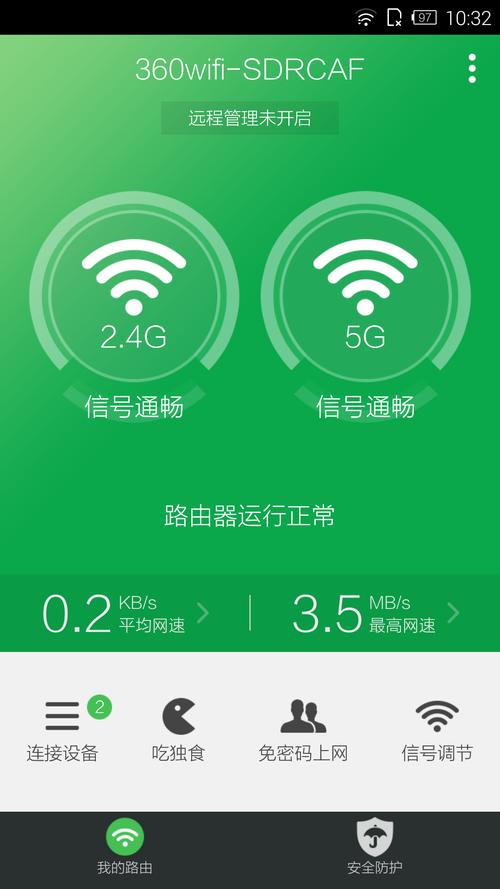
- 方法一(通过App):打开“360家庭守护”App,在首页找到“Wi-Fi设置”或“网络设置”,直接修改即可。
- 方法二(通过Web网站):登录
http://360.cn,在“无线设置”或“Wi-Fi设置”菜单中修改。
安全建议
- 修改默认密码:无论是Wi-Fi密码还是管理员密码,都不要使用默认密码,并设置成复杂的组合(字母、数字、符号)。
- 开启防蹭网:在Web管理网站的“安全中心”或“设备管理”中,开启防蹭网功能,可以踢掉未知设备。
- 定期更新固件:在“系统管理”中检查是否有新的固件版本,及时更新可以修复漏洞、提升性能。
- 关闭WPS功能:如果不需要,建议在无线设置中关闭WPS功能,因为它可能存在安全风险。
希望这份详细的指南能帮助您顺利完成360安全路由器的设置!
(图片来源网络,侵删)


