第一步:基础检查(90%的问题在这里解决)
这部分是解决问题的关键,请务必仔细检查。
(图片来源网络,侵删)
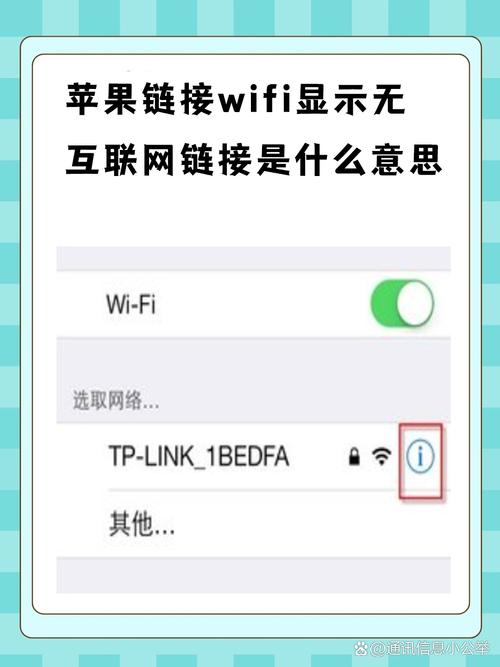
检查你的网络连接
这是最根本的原因,如果电脑本身没网,iTunes 自然也无法连接。
- 检查其他应用: 打开你的浏览器(如 Safari、Chrome),尝试访问
www.apple.com或www.google.com,如果其他网站也无法打开,那么问题出在你的网络连接上,而不是 iTunes。 - 检查 Wi-Fi: 确保你的电脑已连接到 Wi-Fi,点击屏幕右上角的 Wi-Fi 图标,检查是否已连接,信号是否稳定。
- 检查网络设置: 如果你使用的是公司、学校或公共网络,它可能限制了 iTunes 的访问端口,尝试切换到你的手机热点,看 iTunes 是否能联网,如果能,说明问题出在你原来的网络设置上。
检查 iTunes 的网络权限
macOS 的防火墙可能会阻止 iTunes 访问互联网,你需要手动为它添加权限。
- 点击屏幕左上角的 苹果菜单 。
- 选择 系统设置 (System Settings)。
- 在侧边栏中找到并点击 隐私与安全性 (Privacy & Security)。
- 选择 防火墙 (Firewall)。
- 点击 防火墙选项... (Firewall Options...)。
- 在应用列表中找到 “音乐” (Music)。注意: 在 macOS Catalina (10.15) 及更高版本中,iTunes 的功能被拆分到了三个应用中:音乐、电视、播客,你需要分别检查这三个应用的权限。
- 确保 “音乐” (Music) 的防火墙状态设置为 “允许传入连接” (Allow incoming connections),如果它是被阻止的(有个红色圆圈),请将其改为允许。
- 对 “电视” (TV) 和 “播客” (Podcasts) 重复此操作。
- 点击 好 (OK) 保存设置,然后尝试重新打开 iTunes。
检查日期和时间
错误的系统日期和时间会导致安全证书验证失败,从而无法连接到 Apple 的服务器。
- 点击屏幕右上角的 控制中心(时钟图标旁边的图标群)。
- 确保日期和时间是准确的,如果不是,请点击 “打开日期与时间设置...”。
- 在 日期与时间 设置中,确保 “自动设置日期与时间” (Set date and time automatically) 是开启的,并选择了正确的时区。
第二步:进阶排查
如果以上步骤都无效,可以尝试以下方法。
(图片来源网络,侵删)
重置网络设置
这会清除你电脑上所有 Wi-Fi 密码和配置,然后重新建立连接,这是一个比较彻底的解决网络问题的方法。
- 点击 苹果菜单 > 系统设置 > 网络。
- 选择你的 Wi-Fi 连接,点击 “删除网络…” (Remove Network...),如果连接的是以太网,可以先断开再重新连接。
- 删除后,重新连接你的 Wi-Fi,并输入密码。
- 重启电脑,然后再次尝试打开 iTunes。
检查 DNS 和代理设置
你的 DNS 服务器或代理设置可能会干扰 iTunes 的连接。
-
检查 DNS:
- 进入 系统设置 > 网络。
- 选择你的 Wi-Fi,点击 “详细信息...” (Details...)。
- 选择 DNS 标签页。
- 点击 号,添加一个可靠的公共 DNS,
8.8.8(Google DNS) 或1.1.1(Cloudflare DNS),然后删除旧的 DNS 服务器。 - 点击 好,然后重启电脑。
-
检查代理:
- 同样在 网络 设置中,选择你的连接。
- 选择 代理 标签页。
- 确保 代理服务器 (Proxy Server) 是 关闭 状态,如果你不确定如何配置,请务必保持关闭。
更新 macOS
系统中的某些错误可能会在后续的更新中被修复。
- 点击 苹果菜单 > 系统设置 > 通用 > 软件更新。
- 检查是否有可用的更新,并安装它们,安装完成后重启电脑。
第三步:最后的尝试
如果所有方法都失败了,可以尝试以下操作。
重置 NVRAM/PRAM
NVRAM 存储了一些基本的系统设置,有时错误的设置会导致网络问题。
- 完全关闭你的 Mac。
- 按下电源按钮开机。
- 立即按住 Option (⌥) + Command (⌘) + P + R 这四个键。
- 持续按住大约 20 秒,你会听到启动声两次(或者在新款 Mac 上看到 Apple 标志出现两次)。
- 松开所有键,让 Mac 正常启动。
重新安装或更新 iTunes/Music 应用
在 macOS Catalina 之后,iTunes 已被“音乐”应用取代,你可以尝试重新安装它。
- 打开 App Store。
- 搜索 “音乐” (Music)。
- 如果显示的是“打开”而不是“获取”,说明已安装,你可以尝试点击“云朵”图标旁边的 “重新安装” (Reinstall) 按钮。
- 如果有更新版本,请先更新。
总结与最终建议
按照这个流程走一遍,大概率能解决问题:
- 先检查基础网络(浏览器是否能上网)。
- 重点检查防火墙权限,这是最常见的原因。
- 检查系统日期和时间。
- 如果还不行,尝试重置网络设置或更换 DNS。
- 最后考虑更新系统或重置 NVRAM。
如果以上所有方法都试过了,问题依旧存在,那么可能是系统文件损坏或更深层的问题。最推荐的解决方案是备份你的重要数据,然后使用 macOS 恢复功能重新安装一个干净的系统,这通常能解决绝大多数疑难杂症。


