官方网站主链接
Dell 打印机与耗材支持页面
(图片来源网络,侵删)
提示:您也可以直接访问戴尔主支持页面 dell.com/support,然后在页面顶部的搜索框中输入您的打印机型号。
网站主要功能和使用指南
访问Dell打印机官网,您通常可以完成以下几项核心任务:
下载驱动程序和软件(最常用功能)
这是访问官网最常见的原因,当您新购买打印机、重装系统或打印机驱动丢失时,需要从这里下载。
(图片来源网络,侵删)
- 如何操作:
- 打开上述支持页面。
- 在搜索框中输入您的 打印机完整型号("Dell B2360dn" 或 "Dell E514dw"),您可以在打印机机身、包装盒或购买凭证上找到型号。
- 选择您的打印机型号,进入产品支持页面。
- 点击 “驱动程序和下载” (Drivers & Downloads) 选项卡。
- 系统会自动检测您的操作系统(如 Windows 11, Windows 10, macOS 等),您也可以手动选择。
- 在列表中找到您需要的驱动程序,通常包括:
- 打印机驱动程序:最核心的驱动,用于连接和打印。
- Dell Printer Configuration Tool:用于配置打印机网络设置、安全策略等。
- Dell Printer Install Utility:简化安装过程的工具。
- 点击“下载”即可。
查看产品手册和文档
如果您需要了解打印机的功能设置、故障排除方法或日常维护信息,可以在这里找到电子版手册。
- 如何操作:
- 进入您的打印机产品支持页面。
- 点击 “手册和文档” (Manuals & Documents) 选项卡。
- 您可以找到用户手册、快速入门指南、安全信息等。
获取技术支持和故障排除
当打印机出现问题时,官网是寻求帮助的第一站。
- 如何操作:
- 进入您的打印机产品支持页面。
- 点击 “获取帮助” (Get Help) 或 “故障排除” (Troubleshoot)。
- 官网通常提供:
- 自动诊断工具:可以自动检测并尝试解决一些常见问题。
- 知识库文章:搜索特定的错误代码或问题,如“打印机脱机”、“卡纸”等,通常有详细的图文解决方案。
- 在线聊天或电话支持:如果问题无法解决,可以联系戴尔的技术支持团队。
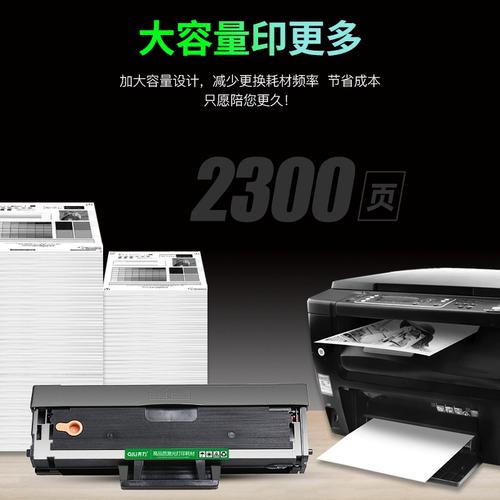
购买原装耗材(墨盒/硒鼓)
为了确保打印质量和打印机保修,建议使用原装耗材,官网是购买正品最可靠的渠道。
- 如何操作:
- 在支持页面,通常会有一个 “耗材和订购” (Supplies & Order) 的链接或区域。
- 您可以输入打印机型号,系统会自动推荐匹配的墨盒或硒鼓。
- 您可以直接链接到戴尔官方商店进行购买。
总结与提示
- 首选官网:对于驱动下载、保修查询和官方支持,戴尔打印机官网是唯一且最权威的来源。
- 型号是关键:进行任何搜索或下载前,请务必准确找到您的打印机型号。
- 语言和地区:请确保您访问的是您所在国家或地区的戴尔官网,以确保驱动程序和内容与您的区域匹配(中国大陆官网为
dell.com,香港为dell.com/hk)。 - 第三方网站:虽然一些第三方网站也提供驱动下载,但存在版本过时、捆绑软件甚至病毒的风险,强烈建议优先使用戴尔官方网站。
(图片来源网络,侵删)


