核心信息:访问地址与登录凭证
访问地址(网址)
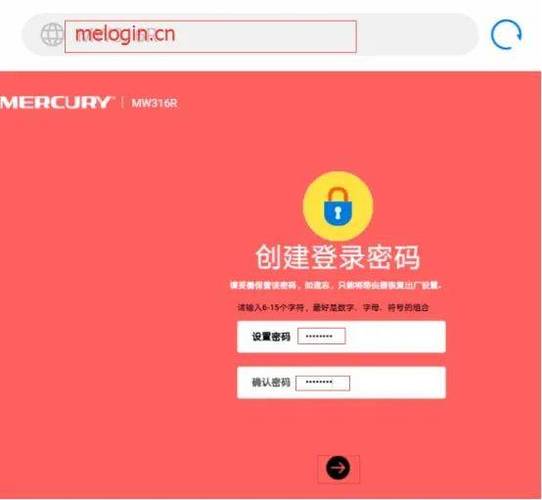
水星路由器的管理后台地址通常是以下两个,您任选其一在浏览器地址栏输入即可:
(图片来源网络,侵删)
mercury.com.cn(官方推荐,易于记忆)168.1.1(默认的IP地址)
注意: 这两个地址都指向路由器的本地设置页面,无需在互联网上搜索。
默认登录信息
如果您是第一次设置,或者路由器恢复出厂设置,需要使用默认的用户名和密码登录。
- 用户名:
admin - 密码:
admin
如何访问设置网站(详细步骤)
准备工作:
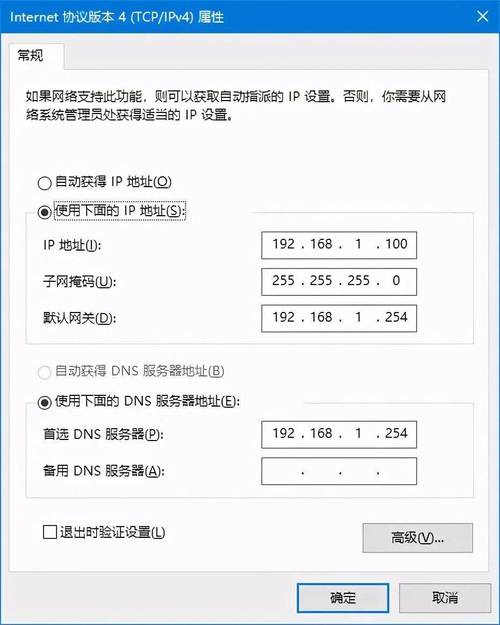
- 确保您的电脑或手机已连接到该水星路由器的Wi-Fi网络,如果是新路由器,请使用网线将电脑连接到路由器的LAN口(通常颜色为黄色)。
操作步骤(以电脑为例):
(图片来源网络,侵删)
- 打开浏览器: 打开您常用的网页浏览器,如 Chrome, Firefox, Edge, Safari 等。
- 输入地址: 在浏览器顶部的地址栏中,输入
mercury.com.cn或168.1.1,然后按回车键。 - 登录页面: 如果连接正常,页面会跳转到水星路由器的登录界面。
- 输入凭据: 在用户名和密码输入框中,都填入
admin,然后点击“登录”按钮。 - 进入管理界面: 登录成功后,您就会看到路由器的设置主页,可以进行各项配置了。
首次设置向导(新手必看)
对于新购买的路由器,首次登录后通常会自动弹出“设置向导”,引导您完成基本配置,如果没有弹出,可以点击左侧菜单中的“设置向导”来手动开启。
向导一般包含以下步骤:
-
上网方式选择:
- PPPoE (ADSL拨号): 如果您的家庭宽带是电话线接入,需要输入宽带运营商提供的上网账号和上网密码,这是最常见的家庭上网方式。
- 动态IP (DHCP): 如果您的宽带是通过网线直接从光猫或墙上的网口引出,并且设备是自动获取IP地址的,请选择此项,大多数家庭光纤宽带属于此类。
- 静态IP: 如果您的宽带服务商给您提供了固定的IP地址、子网掩码、网关和DNS,请选择此项并填写相应信息,通常用于公司或特殊网络环境。
-
无线Wi-Fi设置:
 (图片来源网络,侵删)
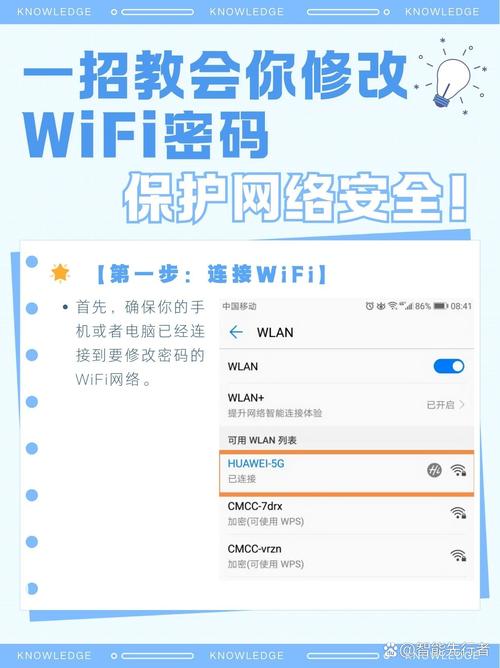
- 设置SSID: 这是您的Wi-Fi网络名称,可以修改为自己喜欢的名字,方便识别。
- 设置密码: 这是连接Wi-Fi时需要输入的密码,建议设置8位以上的复杂密码(包含字母、数字、符号),以确保网络安全。
- 选择加密方式: 强烈选择 WPA2-PSK [AES] 或 WPA3-PSK,这是目前最安全的加密方式。
-
完成设置:
- 确认以上信息无误后,点击“保存”或“完成”。
- 路由器会重启,之后您的设备就可以使用新设置的Wi-Fi名称和密码上网了。
常见问题与解决方法
问题1:输入地址后,页面打不开或显示无法访问?
这是最常见的问题,通常由以下几个原因导致:
- 未正确连接: 确保您的设备已连接到该水星路由器的Wi-Fi,或者用网线连接到了路由器的LAN口。
- 浏览器问题: 尝试清除浏览器缓存和Cookie,或者换一个浏览器(如Chrome)试试。
- IP地址冲突: 您的网络中可能有其他设备也使用了
168.1.1这个地址,可以尝试重启路由器和电脑。 - 路由器故障: 检查路由器电源是否正常,指示灯是否正常闪烁。
终极解决方法:
- 重置路由器: 找到路由器上的Reset小孔(通常在电源接口旁边),用牙签或针尖长按10-15秒,直到所有指示灯闪烁一下,表示已恢复出厂设置。
- 重新连接: 重启后,路由器的Wi-Fi名称会恢复为默认名称(如
MERCURY_XXXX),用默认密码连接。 - 再次访问: 重新打开浏览器,输入
mercury.com.cn或168.1.1即可。
问题2:登录密码忘记了怎么办?
如果您之前修改过登录密码,但现在忘记了,无法进入管理界面。
- 唯一解决方法: 将路由器恢复出厂设置,操作方法同上(长按Reset孔),恢复后,登录密码会重置为默认的
admin。
问题3:忘记Wi-Fi密码怎么办?
如果您只是忘记了连接Wi-Fi的密码,但还能登录路由器管理后台:
- 登录
mercury.com.cn。 - 在左侧菜单中找到 “无线设置” 或 “Wi-Fi设置”。
- 在右侧页面中,您可以看到当前的 SSID(Wi-Fi名称) 和 PSK密码(Wi-Fi密码),您可以直接在这里修改密码。
如果您既忘记了Wi-Fi密码,又忘记了路由器登录密码,那么只能通过恢复出厂设置来解决,之后需要重新配置整个路由器。
设置网站的主要功能简介
登录成功后,您可以在管理后台找到以下常用功能:
- 运行状态: 查看WAN口(上网)、LAN口(局域网)的连接状态和IP地址等信息。
- 无线设置: 修改Wi-Fi名称(SSID)、密码、加密方式、信道等。
- 有线上网设置: 修改PPPoE拨号账号密码,或设置静态IP。
- DHCP服务: 管理局域网内设备的IP地址分配。
- parental control (家长控制): 限制特定设备在特定时间段上网。
- IP与MAC绑定: 防止他人盗用您的网络。
- 系统工具: 包括固件升级、备份和恢复配置、重启路由器等。
希望这份详细的指南能帮助您顺利完成水星路由器的设置!


