连接 Wi-Fi(最常见)
这是绝大多数人在家、咖啡馆或公司使用的方式。
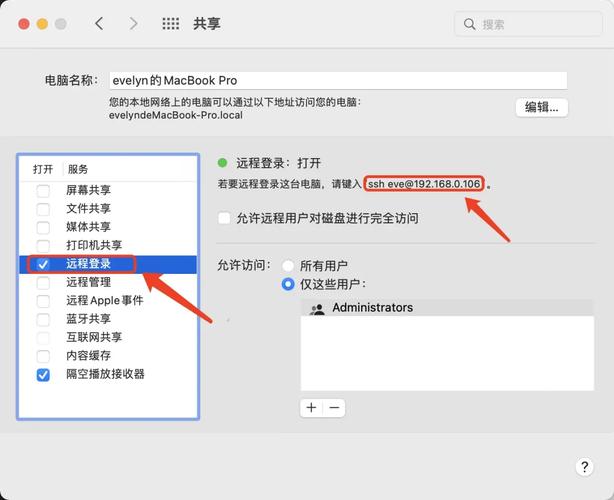
(图片来源网络,侵删)
步骤 1:打开 Wi-Fi
- 点击屏幕右上角的 控制中心 图标(一个像信号塔的图标)。
- 在弹出的菜单中,确保 Wi-Fi 开关是打开的(蓝色状态),如果它是关闭的,点击它即可打开。
步骤 2:选择并连接 Wi-Fi 网络
- 保持 Wi-Fi 开启状态,你会看到一个可用网络列表。
- 找到你想要连接的 Wi-Fi 名称(SSID),点击它。
- 如果该网络有密码,系统会弹出一个密码输入框。
- 输入正确的密码,然后点击 “加入”。
小贴士:
- 自动连接:Mac 会记住你连接过的网络,下次开机或进入信号范围时,它会自动尝试连接。
- 忘记网络:如果某个网络不想再自动连接了,可以按住
Option (⌥)键,然后点击 Wi-Fi 名称,选择 “忽略此网络”。
使用有线连接(更稳定)
如果你在桌面或需要稳定网络的环境(如办公室、台式机),可以使用网线直接连接。
步骤 1:物理连接
- 将一根 网线(以太网线) 的一端插入你的 Mac(如果是 MacBook Pro/Air,需要使用一个 USB-C 或雷电转网线的适配器)。
- 将网线的另一端插入墙上的网口或路由器/光猫的 LAN 口。
步骤 2:系统设置
- 点击屏幕左上角的 苹果 图标。
- 选择 “系统设置” (System Settings)。
- 在左侧边栏中,点击 “网络” (Network)。
- 在右侧,你会看到一个名为 “以太网” (Ethernet) 的选项,点击它。
- 确保 “配置 IPv4” (Configure IPv4) 选项设置为 “使用 DHCP” (Using DHCP),这是绝大多数家庭和办公环境的默认设置,Mac 会自动获取 IP 地址。
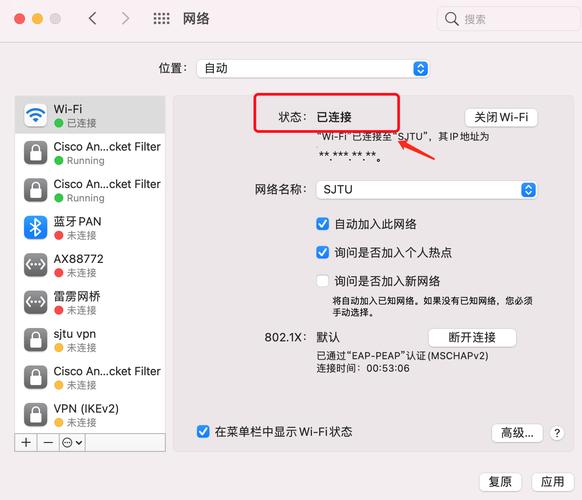
- 状态应该会显示 “已连接” (Connected)。
小贴士:
- 如果连接后显示“未连接”,请检查网线是否插好,或者尝试更换一根网线。
- 在 Mac 的状态栏(屏幕右上角)也会显示一个网线图标,表示已连接。
连接手机热点(应急或备用)
当没有 Wi-Fi 和有线网络时,你可以将 Mac 连接到手机的移动数据热点。
(图片来源网络,侵删)
步骤 1:在手机上开启热点
-
iPhone:
- 进入 “设置” > “个人热点”。
- 开启 “允许其他人加入”。
- 你可以设置一个密码,建议设置以保证安全。
- 记下热点的 名称。
-
Android 手机:
- 进入 “设置” > “网络和互联网” > “热点和共享” > “便携式热点”。
- 开启热点并设置密码。
- 记下热点的 名称。
步骤 2:在 Mac 上连接热点
- 打开 Mac 的 控制中心,确保 Wi-Fi 是开启的。
- 在 Wi-Fi 网络列表中,找到并点击你手机的热点名称。
- 输入你在手机上设置的密码,点击 “加入”。
连接公司/学校网络(可能更复杂)
公司或学校的网络通常有更严格的安全策略,可能需要使用特定的认证方式。
-
WPA2/WPA3 企业级认证 (802.1X):这种网络需要输入用户名和密码,而不是简单的 Wi-Fi 密码。
 (图片来源网络,侵删)
- 在 系统设置 > 网络 中,点击 号添加一个新网络配置。
- 接口选择 “Wi-Fi”,然后输入网络名称。
- 在 “无线局域网安全性” 下拉菜单中,选择 “WPA2/WPA3 企业级” 或 “802.1X”。
- 点击 “认证” 按钮,选择一种认证方式(如“用户名”),然后输入你的网络账户和密码。
- 点击 “好” 保存。
-
使用网络门户(Portal):连接后,浏览器会自动弹出一个登录页面,需要你输入用户名和密码进行认证,只需按照页面提示操作即可。
常见问题排查
如果连接不上,可以尝试以下方法:
- 检查路由器:确保其他设备(如手机)可以正常连接该 Wi-Fi,如果都不能连,问题可能出在路由器上,尝试重启路由器。
- 忘记并重连:按住
Option (⌥)键点击 Wi-Fi 名称,选择 “忽略此网络”,然后重新搜索并输入密码连接。 - 检查 Mac 的网络设置:
- 进入 系统设置 > 网络。
- 选择你正在使用的网络(如 Wi-Fi)。
- 点击 “详细信息...” (Details...)。
- 在 “TCP/IP” 标签页,检查 IP 地址是否已分配(通常以
168.x.x或x.x.x开头),如果显示254.x.x,说明 Mac 没有从路由器获取到 IP 地址,可能是路由器或密码问题。 - 可以尝试点击 “续租 DHCP 租约” (Renew DHCP Lease) 来重新获取 IP 地址。
- 重启你的 Mac:这是解决各种疑难杂症的“万能钥匙”。
- 更新系统:确保你的 macOS 是最新版本,有时系统更新会修复网络相关的 bug。
如何查看网络状态?
- 状态栏图标:屏幕右上角的图标可以快速显示 Wi-Fi 信号强度、有线连接状态和 VPN 状态。
- 网络偏好设置:进入 系统设置 > 网络,可以查看当前连接网络的详细信息,如 IP 地址、路由器地址、DNS 服务器等。
希望这份详细的指南能帮助你顺利地在 Mac 上接入互联网!


