第一步:下载和安装 PHPStudy
-
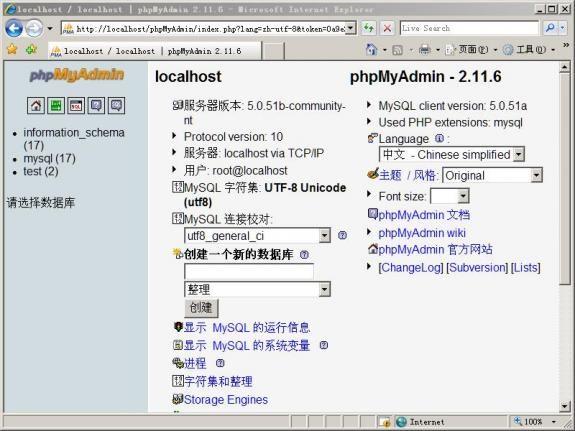
下载软件
 (图片来源网络,侵删)
- 访问 PHPStudy 的官方网站:https://www.xp.cn
- 在首页找到“下载”按钮,根据你的电脑系统选择合适的版本(Windows 用户选择对应版本即可,推荐最新的稳定版)。
-
安装软件
- 下载完成后,双击安装包(如
phpstudy_x.x.x.exe)。 - 重要提示:安装路径强烈建议不要包含中文和空格,
D:\phpstudy_pro是一个好路径,而D:\我的软件\PhpStudy则不是一个好路径,这可以避免很多意想不到的问题。 - 一路点击“下一步”,直到安装完成,安装过程中可能会提示你安装一些运行库,根据提示安装即可。
- 下载完成后,双击安装包(如
第二步:启动 PHPStudy 并配置环境
-
启动 PHPStudy
- 安装完成后,桌面会生成一个 PHPStudy 的快捷方式,双击打开。
- 你会看到一个简洁的控制面板界面,这就是你的本地服务器控制中心。
-
选择版本(关键步骤)
- 在控制面板的右上角,有一个版本选择框(
Apache + PHP 7.4.3 + MySQL 5.7.26)。 - 点击下拉菜单,为你接下来的项目选择一个合适的 PHP 版本。新手建议选择
Nginx或Apache配合一个比较新的稳定 PHP 版本,如 PHP 7.4 或 8.0/8.1。 - Apache vs Nginx:
- Apache:配置简单,对新手非常友好,兼容性好。
- Nginx:性能更高,并发能力强,是当前主流网站服务器。
- 新手建议:先使用
Apache,因为它的配置文件.htaccess很多开源程序(如 WordPress)都内置支持,直接生效,熟悉后再尝试Nginx。
- 在控制面板的右上角,有一个版本选择框(
-
启动服务
 (图片来源网络,侵删)
- 在控制面板的右下角,找到并点击 启动 按钮。
- 如果一切正常,状态会显示“运行中”,Apache/Nginx 和 MySQL 后面的状态灯都会变成绿色。
第三步:将网站代码放入指定目录
PHPStudy 有一个默认的网站根目录,你所有的网站文件都应该放在这个目录下。
-
找到网站根目录
- 在 PHPStudy 控制面板,点击右上角的 “其他选项菜单”(通常是一个齿轮或三条横线图标)。
- 在下拉菜单中选择 “打开网站根目录”。
- 系统会自动打开一个文件夹,这个文件夹就是你的网站根目录,默认路径通常是
D:\phpstudy_pro\WWW(或你安装路径下的WWW文件夹)。
-
放置网站文件
- 如果你是做一个全新的网站:在这个
WWW文件夹里,新建一个文件夹,my-first-website,你所有的网站代码(HTML, CSS, PHP 文件等)都应该放在my-first-website这个文件夹里。 - 如果你是搭建一个开源程序(如 WordPress, Discuz 等):
- 先去官网下载该程序的源码压缩包(
wordpress-6.2.zip)。 - 将其解压。
- 将解压后得到的文件夹(
wordpress文件夹)里面的所有文件和子文件夹,复制并粘贴到WWW目录下的你新建的项目文件夹(如my-blog)中。注意:是复制wordpress文件夹里的内容,而不是wordpress文件夹本身。
- 先去官网下载该程序的源码压缩包(
- 如果你是做一个全新的网站:在这个
第四步:配置虚拟主机(可选但推荐)
虚拟主机可以让你通过一个自定义的域名(如 http://my-first-website.com)来访问你的本地网站,而不是使用一长串的端口号(如 http://localhost/my-first-website),这对于开发需要域名的程序(如 WordPress)非常有帮助。

(图片来源网络,侵删)
-
打开配置文件
- 在 PHPStudy 控制面板,点击 “其他选项菜单” -> “打开配置文件” -> “httpd.conf" (Apache) 或 "nginx.conf" (Nginx)。
- 系统会用记事本打开一个庞大的配置文件,别怕,我们只需要修改一小部分。
-
添加虚拟主机配置
-
在配置文件中,找到
<VirtualHost *:80>或server块,你可以复制一个现有的块,然后在其下方进行修改。 -
Apache 示例:
<VirtualHost *:80> DocumentRoot "D:/phpstudy_pro/WWW/my-first-website" # 网站根目录路径 ServerName my-first-website.com # 你的本地域名 ServerAlias www.my-first-website.com # 别名 <Directory "D:/phpstudy_pro/WWW/my-first-website"> Options Indexes FollowSymLinks AllowOverride All Require all granted </Directory> </VirtualHost> -
Nginx 示例:
server { listen 80; server_name my-first-website.com www.my-first-website.com; root "D:/phpstudy_pro/WWW/my-first-website"; # 网站根目录路径 index index.php index.html index.htm; location / { try_files $uri $uri/ /index.php?$query_string; } location ~ \.php$ { fastcgi_pass 127.0.0.1:9000; fastcgi_index index.php; fastcgi_param SCRIPT_FILENAME $document_root$fastcgi_script_name; include fastcgi_params; } } -
关键点:
DocumentRoot或root:务必填写你在第三步创建的网站文件夹的完整路径。ServerName:填写你想要的本地域名,my-first-website.com。
-
-
保存文件并重启服务
- 保存配置文件。
- 回到 PHPStudy 控制面板,先点击 “停止”,再点击 “启动”,让新的配置生效。
第五步:配置本地 hosts 文件
为了让你的电脑能识别 my-first-website.com 这个本地域名,你需要修改 hosts 文件。
-
找到 hosts 文件
- 按下键盘上的
Win + R键,输入drivers\etc并回车,会打开一个文件夹。 - 在文件夹中找到
hosts文件,用记事本打开它。
- 按下键盘上的
-
添加域名映射
- 在
hosts文件的末尾,添加一行内容:0.0.1 my-first-website.com 0.0.1就是你的本地电脑 IP 地址,这行代码的意思是:所有访问my-first-website.com的请求都指向本机。- 保存文件。
- 在
第六步:访问你的网站
所有配置都完成了!打开你的浏览器,在地址栏输入你配置的域名:
http://my-first-website.com如果一切顺利,你就能看到你的网站了!
- 如果你放的是
index.html,会显示网页内容。 - 如果你放的是 WordPress 程序,它会自动跳转到 WordPress 的安装向导,引导你完成数据库配置和网站初始化。
常见问题与解决方法
-
问题:访问
http://localhost或你的域名后,显示 403 Forbidden 错误。- 原因:目录权限问题。
- 解决:回到 PHPStudy 配置文件(httpd.conf 或 nginx.conf),找到对应的
<Directory>块,确保AllowOverride All和Require all granted这两行存在且没有被注释掉。
-
问题:访问域名后,直接下载文件或显示代码,而不是解析执行。
- 原因:PHP 模块没有加载或配置有问题。
- 解决:
- 确保你选择的 PHP 版本已经启动(在 PHPStudy 控制面板中看到 PHP 状态为绿色)。
- 检查 PHPStudy 的“扩展管理”,确保
php_opcache和php_mysqli等常用扩展是已开启状态。
-
问题:数据库连接失败。
- 原因:MySQL 服务未启动,或数据库名、用户名、密码错误。
- 解决:
- 在 PHPStudy 控制面板确保 MySQL 状态为“运行中”。
- 默认的 MySQL 管理工具是
phpMyAdmin,在 PHPStudy 控制面板点击“管理”->“phpMyAdmin”即可打开。 - 默认登录信息通常是:用户名:
root,密码:root或留空,具体查看 PHPStudy 控制面板的“其他选项菜单”->“MySQL密码设置”。
-
问题:修改了配置文件后不生效。
- 原因:没有重启服务。
- 解决:在 PHPStudy 控制面板,务必先“停止”再“启动”服务。
恭喜你!你已经成功使用 PHPStudy 搭建了本地网站环境,现在你可以安心地进行网站开发了。


