深度解析:ThinkPad X1 Carbon 处理器限制之谜——性能瓶颈、原因与终极优化指南
** 作为商务轻薄本的标杆,ThinkPad X1 Carbon 以其卓越的便携性和键盘体验备受青睐,许多用户,尤其是对性能有要求的程序员、设计师,常常抱怨其“处理器性能不足”或“存在限制”,本文将深入探讨 X1 Carbon 处理器限制的真实面貌,揭示其背后的技术原因,并为不同需求的用户提供一套从基础设置到高级优化的全方位性能释放指南。
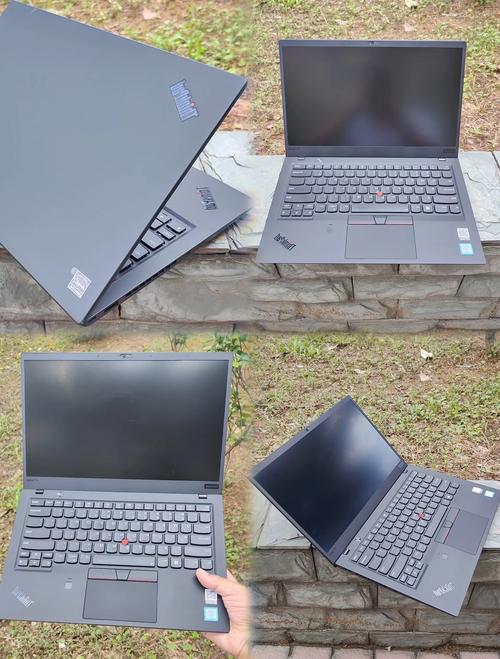
引言:当“小黑”遇上“性能焦虑”
“我的 X1 Carbon 运行虚拟机/编译代码/视频剪辑时为什么会卡顿?” “都说 X1 Carbon 性能释放保守,是真的吗?我该如何让它跑得更快?”
如果你是 ThinkPad X1 Carbon 的用户,尤其是程序员群体,这些问题或许曾在你脑海中盘旋,X1 Carbon 凭借其极致的轻薄、坚固的机身和经典的键盘手感,成为了许多人的“生产力工具”,在追求“轻薄”的同时,其处理器性能释放策略往往成为用户关注的焦点,甚至引发“性能焦虑”。
本文旨在拨开迷雾,以程序员的专业视角,系统性地解读 X1 Carbon 的“处理器限制”问题,并提供切实可行的解决方案,帮助你充分榨干这台“小黑”的每一分潜力。
第一部分:X1 Carbon 的处理器限制,究竟是“真限制”还是“伪命题”?
要讨论这个问题,我们首先需要明确“处理器限制”具体指什么,对于 X1 Carbon 而言,这通常包含以下几个层面:
功耗墙与性能释放策略
这是最核心,也是最常被误解的一点。
- 技术原理: Intel 的移动处理器(如酷睿 i5/i7/i9 系列)采用一种名为 PL1 (Power Limit 1) 和 PL2 (Power Limit 2) 的动态功耗管理机制。
- PL1 (持续功耗): 处理器在长时间负载下(如持续编译代码)的平均功耗上限,这决定了其“稳态性能”。
- PL2 (瞬时功耗): 处理器在极短时间内(如几秒到几十秒)可以冲高的功耗上限,这决定了其“爆发性能”。
- X1 Carbon 的“保守”策略: 为了平衡性能、发热、噪音和续航,OEM 厂商(联想)会为 X1 Carbon 设定一个相对保守的 PL1 和 PL2 值,这意味着,即使在插电状态下,处理器的持续性能也无法达到其“满血”状态下的理论峰值,你可能会看到 CPU 频率先冲高,然后迅速下降到一个较低的水平,这个过程被称为“降频”或“撞墙”。
X1 Carbon 的处理器限制,首先是一种厂商预设的功耗策略,而非硬件层面的物理损坏或“阉割”,它是一种主动的、可控的性能管理。
散热系统的物理瓶颈
“轻薄”的另一面是“散热空间有限”。
- 物理限制: X1 Carbon 的机身厚度决定了其散热模组(热管、散热鳍片、风扇)的规模,当处理器高负载运行时,产生的热量如果不能被及时有效地排出,就会触发处理器的热节流,即为了保护自身而降低频率。
- 程序员场景: 编译大型项目、运行 Docker 容器、进行数据计算等任务会产生持续且高强度的 CPU 负载,极易触及 X1 Carbon 的散热极限,你会感受到机身掌托或键盘区域明显发烫,同时性能大幅下降。
物理散热限制是 X1 Carbon 性能无法无限提升的硬性约束。
BIOS/UEFI 设置与硬件兼容性
在某些特定情况下,BIOS 设置或硬件兼容性问题也可能导致性能表现不佳。
- 节能模式: BIOS 中默认开启的节能选项可能会限制 CPU 的最高频率和功耗。
- Prochot 信号: 这是一个由主板发出的信号,当系统温度过高或电池供电时,会强制 CPU 降低频率,虽然这是保护机制,但有时过于敏感。
- 兼容性问题: 极少数情况下,特定的内存、硬盘或外设可能与主板存在兼容性冲突,间接影响系统整体性能表现。
第二部分:如何诊断你的 X1 Carbon 是否真的“被限制”?
在动手优化之前,我们需要用数据说话,准确判断性能瓶颈的来源。
程序员必备诊断工具:
- CPU-Z: 查看处理器型号、核心数、线程数、当前频率、倍频、电压等基本信息,确认是否为标压或低压处理器(X1 Carbon 通常为低压 U 系列处理器)。
- HWiNFO64: (强烈推荐) 这是监测硬件状态的“神器”,运行它,并勾选“传感器”选项,你可以实时看到:
- CPU Package Temperature (CPU 封装温度): 判断是否因过热而降频。
- CPU Core Clocks (CPU 核心频率): 观察频率是否在稳定较低的水平。
- CPU Package Power (CPU 功耗): 对比 PL1/PL2 的理论值,看是否被限制。
- CPU Thermal Throttling (CPU 热节流): 是否有“是”的标记。
- Core Temp: 轻量级,专注于监测 CPU 核心温度和频率。
- 压力测试工具:
- AIDA64 / Prime95 (Small FFTs): 进行高强度的 CPU 压力测试,观察温度、频率和功耗的变化。
- Cinebench R23: 运行 CPU 多核/单核测试,得到一个可量化的性能分数,并与同型号处理器的平均分数进行对比。
诊断步骤:
- 插入电源适配器,确保“高性能”模式已开启。
- 运行 HWiNFO64,开始记录传感器数据。
- 运行 Cinebench R23 的多核测试。
- 观察测试过程中的温度、频率和功耗曲线。
- 如果温度飙升到 95℃+ 且频率大幅下降, 那么瓶颈在散热。
- 如果温度在 80-90℃ 之间,但功耗远低于 PL1 理论值且频率上不去, 那么瓶颈在功耗策略。
- 如果温度和功耗都正常,但整体分数偏低, 可能需要检查后台进程或系统设置。
第三部分:X1 Carbon 性能终极优化指南(从入门到进阶)
根据诊断结果,我们可以采取针对性的优化措施。
基础系统优化(无需任何工具)
- 电源模式设置:
- 进入 Windows “设置” > “系统” > “电源和电池”。
- 将电源模式设置为“最佳性能”,这是最简单也是最有效的一步。
- 关闭不必要的后台应用和服务:
- 使用任务管理器结束不用的程序。
- 在“服务”中,禁用一些非核心的第三方服务(如云同步、厂商自带软件等)。
- 更新驱动程序:
确保芯片组驱动、显卡驱动(特别是核显驱动)已更新到最新版本,厂商有时会通过驱动优化功耗和性能。
进阶 BIOS/系统设置优化
警告: 修改 BIOS 设置有一定风险,请务必谨慎操作,并了解每个选项的含义。
- 进入 BIOS: 开机时反复按下
Enter或F1/F2键(具体看开机提示)。 - 关键设置项:
- Disable Intel SpeedStep / Intel Hyper-Threading: 通常不要关闭,SpeedStep 是动态变频节能技术,关闭会提升基础频率但增加功耗和发热,Hyper-Threading 开启多线程性能。
- Enable/Disable Intel Turbo Boost Technology: 可以尝试手动开启或关闭,观察性能变化,通常保持默认即可。
- Thermal Configuration: 有些 BIOS 会提供“标准”、“静音”、“性能”等散热模式,选择“性能”模式。
- Battery Conservation Mode / Power Nap: 确保这些与性能冲突的选项在插电时是关闭的。
- Windows 电源高级计划:
- 在“控制面板” > “电源选项” > “当前计划的设置” > “更改高级电源设置”中。
- 找到“处理器电源管理” > “最小处理器状态”和“最大处理器状态”,将后者设为“100%”。
- 找到“PCI Express” > “链接状态电源管理”,设置为“关闭”。
高级软件与工具优化(程序员专属)
-
使用 Intel® Extreme Tuning Utility (Intel® XTU):
- 这是一款官方的 overclocking 和 undervolting 工具。
- 核心功能:
- Undervolting (降压超频): (推荐尝试) 通过降低 CPU 的核心电压,在保持相同频率甚至更高频率的同时,显著降低功耗和发热,这是提升 X1 Carbon 持续性能最有效的方法。
- 调整 PL1/PL2 功耗: 可以手动提高处理器的持续功耗和瞬时功耗上限,让其在插电时释放更强性能。
- 操作建议: 从 -50mV 开始尝试,逐步降低电压,同时运行 Cinebench 或压力测试,观察是否稳定(无蓝屏、无计算错误),找到能稳定运行的最低电压,即为最佳降压值,调整 PL1/PL2 时,请务必注意温度变化,不要盲目拉高。
-
使用 ThrottleStop:
- 一款功能强大的第三方笔记本 CPU 调优工具,尤其适合 Intel 处理器。
- 核心功能:
- 设置 BDPROCHOT 和 BDPROCHOT Unlock: 解锁由主板发出的 Prochot 信号限制,让 CPU 降频的决定权更多地交给处理器自身。
- 调整 FID (频率) 和 VID (电压): 与 XTU 类似,可以进行更细致的电压和频率调整。
- 设置 Multiplier (倍频): 手动设置 CPU 的最大倍频。
- 操作建议: ThrottleStop 功能强大但复杂,建议有一定经验的用户使用,同样,请从保守设置开始,并密切关注温度。
-
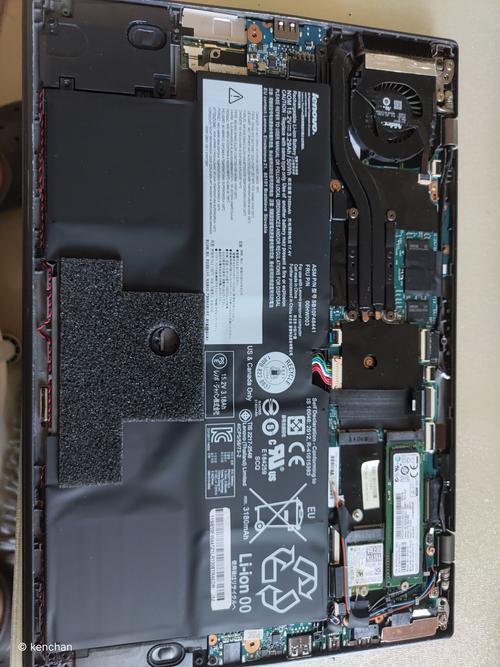
重新导热硅脂:
- 终极方案,也是“大手术”。 如果你的 X1 Carbon 使用了较长时间(2-3年以上),原厂导热硅脂可能已经干涸失效,导致散热效率大幅下降。
- 操作流程: 完全拆解笔记本,取下 CPU 散热模组,用无水酒精和 lint-free 布清洁掉旧的硅脂,均匀涂抹新的、导热性能更好的硅脂(如 Thermal Grizzly Kryonaut, Arctic MX-4 等)。
- 风险: 需要一定的动手能力和工具,有损坏硬件的风险,不推荐新手尝试,可以寻找专业的维修服务。
第四部分:理性看待 X1 Carbon 的性能:取舍的艺术
经过以上优化,你的 X1 Carbon 性能确实可以得到显著提升,但我们必须清醒地认识到它的定位:
- 它不是游戏本或移动工作站。 无论如何优化,其物理散热和功耗墙决定了它无法与配备 HX 系列处理器或独显的机型相抗衡。
- 优化的目标是“体验提升”,而非“性能越级”。 对于程序员而言,优化后的 X1 Carbon 可以更流畅地编译中等规模的项目、运行多个开发容器,处理日常开发任务绰绰有余。
- 续航与性能的平衡: 大部分优化(尤其是降压)在提升性能的同时,也能在一定程度上降低功耗,对续航有正面影响,但如果你将 PL1/PL2 拉满,续航必然会大幅缩短。
X1 Carbon 的“处理器限制”更多是厂商在“轻薄、性能、续航、噪音”之间做出的一个商业平衡,通过科学的方法,我们可以在一定程度上打破这个平衡,向“性能”端倾斜,但必须接受其作为轻薄本的根本物理限制。
为你的 X1 Carbon 找到最佳性能状态
ThinkPad X1 Carbon 的处理器限制,是一个涉及功耗、散热、软件和硬件多个层面的复杂问题,它并非不可逾越的鸿沟,而是需要我们用知识和工具去理解和优化的挑战。
作为用户,特别是追求效率的程序员,我们应当:
- 科学诊断: 借助 HWiNFO64 等工具,找到性能瓶颈的根源。
- 循序渐进: 从基础的系统设置开始,逐步尝试 BIOS 调整和软件优化。
- 勇于尝试: 在风险可控的前提下,利用 XTU 等工具进行降压和功耗调整,往往能带来惊喜。
- 保持理性: 明确 X1 Carbon 的定位,享受优化后的性能提升,同时不忘其对便携性和续航的承诺。
希望这份详尽的指南能帮助你真正理解并释放你的 ThinkPad X1 Carbon,让它成为你手中更得心应力的生产力利器。


