网站打不开?别慌!2025年终极排查指南:从本地DNS到服务器状态,3分钟搞定!
** 遇到网站无法访问的“404 Not Found”或“连接超时”错误?别再干等!本文作为程序员专家,为你提供一份详尽、系统化的网站可访问性测试排查指南,从最简单的本地网络检查,到使用专业命令行工具和网络诊断服务,手把手教你定位问题根源,无论是网站自身故障还是你的网络问题,3分钟内让你找到答案。
引言:当“网站无法打开”成为日常困扰
“咦,我的网站怎么打不开了?” “为什么我访问客户官网一直转圈圈?” “这个重要的资料页面,怎么突然就404了?”
在数字时代,网站无法打开是一个令人沮丧且常见的问题,它可能发生在任何人身上:从普通网民到网站管理员,再到企业运营人员,这种“连接失败”的体验不仅影响工作效率,还可能造成潜在的商业损失。
很多人遇到这个问题,第一反应是“网站挂了”,然后开始无休止地刷新页面,或者焦急地联系网站管理员,但作为一名经验丰富的程序员,我告诉你:冷静,问题总有解决方案。 本文将带你像一名专业工程师一样,一步步科学地排查和测试网站的可访问性,让你从“手足无措”变为“胸有成竹”。
第一部分:快速自检法(适合普通用户)
在惊呼“网站崩了”之前,先花一分钟完成这几步简单的自我检查,因为很多时候问题出在你自己身上。
步骤1:确认“网站”还是“所有网站”
-
现象: 只有这一个网站打不开,其他网站(如百度、Google)都正常。
-
可能原因: 该网站自身服务器宕机、DNS解析错误、或该网站在你的地区被临时屏蔽。
-
怎么办:
- 换个浏览器试试: 清除当前浏览器的缓存和Cookie,或者换一个浏览器(如Chrome、Edge、Firefox)访问,排除浏览器缓存问题。
- 换个设备试试: 用手机流量打开同一个网站,如果可以打开,那问题很可能出在你当前的网络环境(见第二部分)。
-
现象: 所有网站都打不开,或者打开速度极慢。
 (图片来源网络,侵删)
 -
可能原因: 你的网络连接出现了问题。
-
怎么办:
- 检查网络: 确认你的Wi-Fi或网线是否连接正常。
- 重启路由器: 拔掉路由器电源,等待30秒后重新插上,这是解决大部分家庭网络问题的“万能钥匙”。
第二部分:进阶排查法(适合站长和IT人员)
如果自我检查无效,那问题就比较专业了,这时候,我们需要借助一些强大的工具来“透视”网络连接过程。
核心工具:命令提示符(CMD)或终端(Terminal)
这是程序员和IT人员的“瑞士军刀”,在Windows中搜索“cmd”或“CMD”,在Mac中打开“终端”(Terminal)。
Ping命令:测试网络连通性
ping命令可以测试你的电脑与目标网站服务器之间是否存在网络连接,以及数据包往返所需的时间(延迟)。
-
如何使用: 在命令行窗口中输入
ping 网站域名,ping www.baidu.com,然后按回车。 -
如何解读结果:
-
成功案例:
Pinging www.a.shifen.com [182.61.200.7] with 32 bytes of data:
Reply from 182.61.200.7: bytes=32 time=15ms TTL=118
Reply from 182.61.200.7: bytes=32 time=16ms TTL=118
...
看到
Reply from...说明你的电脑与百度服务器之间是连通的。time=15ms表示延迟为15毫秒,数值越小越好。 -
失败案例一:请求超时
Pinging www.example.com [93.184.216.34] with 32 bytes of data:
Request timed out.
Request timed out.
...
看到
Request timed out(请求超时),说明数据包发出去了,但没有收到服务器的响应,这可能是服务器繁忙、防火墙阻拦或网络中某个节点出了问题。 -
失败案例二:找不到主机
Ping request could not find host www.example.com. Please check the name and try again.这说明你的电脑无法将域名
www.example.com解析成IP地址,问题出在DNS解析环节。
-
Traceroute命令(或Tracert):追踪数据包路径
Traceroute(Windows下为tracert)能显示数据包从你的电脑到目标服务器所经过的所有中间节点(路由器),这对于定位网络瓶颈或故障点至关重要。
-
如何使用: 在命令行中输入
tracert 网站域名,tracert www.baidu.com。 -
如何解读结果: 你会看到一个列表,每一行代表一个路由器,如果数据包在某个节点停止了(显示为 ),那么问题很可能就出在这个节点或其前面的链路上,这能帮你判断问题是出在你的本地网络、你的网络服务商,还是目标网站所在网络的入口。
NSLOOKUP命令:查询DNS解析信息
如果ping命令提示“找不到主机”,那么nslookup就是你的诊断利器,它专门用来查询DNS服务器的记录。
-
如何使用: 在命令行中输入
nslookup 网站域名,nslookup www.baidu.com。 -
如何解读结果: 如果命令返回了正确的IP地址(如
Server: your-dns-server.com和Address: x.x.x.x,紧接着是Name: www.a.shifen.com和Address: 182.61.200.7),说明你的DNS解析是正常的。 如果它返回“Non-existent domain”或无法解析,说明你的DNS服务器无法找到该域名的记录,你可以尝试更换一个公共DNS服务器,如 Google DNS (8.8.8.8) 或 Cloudflare DNS (1.1.1.1),看看问题是否解决。
第三部分:终极诊断法(网站管理员必备)
如果你是网站管理员,并且以上步骤都确认了“网络是通的”,但网站依然无法访问(比如打开后显示错误页面),那么问题很可能出在服务器本身。
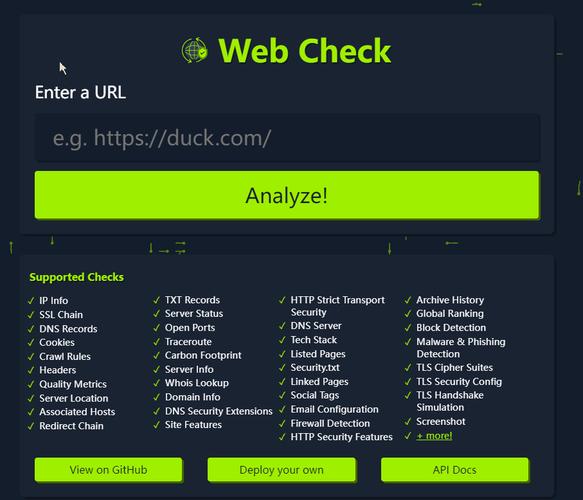
使用在线网站检测工具
这些工具能从全球多个节点同时检测你的网站,提供一份全面的“体检报告”。
- 推荐工具:
- DownForEveryoneOrJustMe: 最简单的工具,输入域名,它会告诉你网站是只对你无法访问,还是全世界都访问不了。
- GTmetrix / Pingdom: 不仅能检测网站是否可访问,还能分析网站加载速度、性能瓶颈,并提供优化建议。
- What's My DNS: 这是一个强大的DNS检测工具,它会从全球成百上千个DNS服务器上查询你的域名,帮你发现DNS解析不一致或传播延迟的问题。
检查服务器日志
服务器日志是网站运行最真实的记录,通过分析日志,你可以找到用户访问失败的具体原因。
- 如何操作:
登录你的服务器,找到网站日志文件(通常位于
/var/log/nginx/或/var/log/apache2/目录下)。 - 关注什么:
- HTTP状态码: 查找大量的
404 Not Found(页面不存在)、500 Internal Server Error(服务器内部错误)、503 Service Unavailable(服务不可用)等错误码。 - 访问时间: 错误是否集中在某个时间段?可能是服务器负载过高或遭受了攻击。
- 客户端IP: 是否只有特定IP的请求失败?可能是该IP被防火墙拦截。
- HTTP状态码: 查找大量的
检查服务器资源
网站打不开不是因为“断网”,而是因为“太忙”了。
- 检查项:
- CPU使用率: 是否持续100%?可能是某个脚本死循环或遭受了DDoS攻击。
- 内存使用率: 是否已用完?会导致服务器无法响应新请求。
- 磁盘空间: 根分区是否已满?会导致网站无法写入新文件,甚至崩溃。
- 服务状态: Web服务(如Nginx, Apache)、数据库服务(如MySQL, MariaDB)是否正在运行?可以使用
systemctl status nginx命令检查。
一份清晰的排查流程图
为了让你更直观地理解,这里提供一个简化的决策流程:
开始:网站无法打开
    |
    ├── [1] 检查其他网站是否能打开?
    |   ├── 否 -> 检查本地网络/重启路由器
    |   └── 是 -> 进入步骤2
    |
    ├── [2] 在CMD/Terminal中执行 `ping 网站域名`
    |   ├── 成功 (Reply from...) -> 网络连通,问题可能在服务器应用层 (检查服务器日志、资源)
    |   └── 失败 (Request timed out/Host not found) -> 进入步骤3
    |
    ├── [3] 执行 `nslookup 网站域名`
    |   ├── 成功 -> DNS正常,可能是中间路由问题 (执行 `tracert` 定位)
    |   └── 失败 -> DNS解析失败 (尝试更换公共DNS,或联系DNS服务商)
    |
    └── [4] 使用在线工具 (如DownForEveryoneOrJustMe, GTmetrix) 从外部检测
        └── 根据报告结果,判断是全局问题还是局部问题,并联系相应的IDC或技术人员。
测试网站能否打开,看似一个简单的动作,背后却蕴含着复杂的网络原理,掌握这些排查方法,不仅能让你在遇到问题时从容不迫,更能让你从一个被动的“使用者”转变为一个主动的“诊断者”。
希望这份详尽的指南能成为你上网冲浪和网站运维路上的“工具箱”,下次再遇到网站打不开的情况,不妨按照这个流程走一遍,你会发现,解决问题的过程,其实也是一次学习和成长的过程。
#网站打不开 #网站无法访问 #网站测试 #网络诊断 #Ping命令 #DNS解析 #程序员技巧 #IT运维


