核心思想
添加网站的本质是:告诉安全狗软件,你需要保护哪个网站,以及这个网站运行在哪个端口上。 安全狗会通过在该网站的入口处(通常是IIS、Apache、Nginx等Web服务器的配置文件中)插入一段代码或规则,来实现对所有进入该网站的流量进行检测和过滤。
(图片来源网络,侵删)
准备工作:获取必要信息
在开始之前,请确保你已经准备好以下信息:
- 网站域名/IP地址:
www.yourdomain.com或168.1.100。 - 网站端口号:最常见的是
80(HTTP) 和443(HTTPS),如果你使用了其他端口,请确认。 - 网站对应的站点标识:
- 对于 IIS 用户:这是“网站名称”或“应用程序池名称”,你可以在 IIS 管理器中看到。
- 对于 Apache/Nginx 用户:这通常是配置文件中的
ServerName或listen指令对应的值。
- 网站物理路径:即网站文件存放的文件夹路径,
D:\wwwroot\yourwebsite,这个信息在添加时通常不是必须的,但了解它有助于你后续排查问题。
详细步骤指南
以下步骤以最常用的 IIS 环境为例,并简要说明 Apache 和 Nginx 的区别。
第一步:打开网站安全狗管理控制台
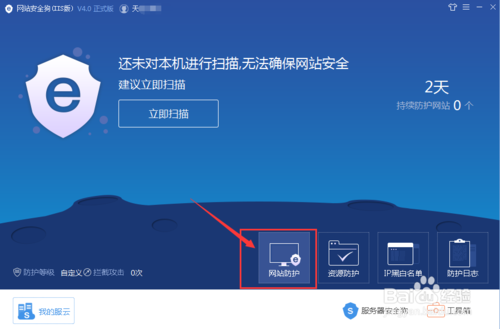
在你的服务器上,找到并启动“网站安全狗”客户端,你会看到主界面,通常会有一个明显的“添加网站”按钮。
- 位置:一般在主界面左侧导航栏的顶部,或者中间有一个非常醒目的区域。
第二步:点击“添加网站”并选择环境
点击“添加网站”按钮后,会弹出一个窗口,首先让你选择你的 Web 服务器环境。
(图片来源网络,侵删)
- 常见选项:
- IIS:如果你的网站运行在 Windows Server 的 IIS 上,选择此项。
- Apache:如果你的网站运行在 Linux/Windows 的 Apache 上,选择此项。
- Nginx:如果你的网站运行在 Linux/Windows 的 Nginx 上,选择此项。
- Tomcat:如果是 Java 应用,选择此项。
- 其他:如果不在列表中,可以选择此项进行手动配置。
根据你的实际情况选择,这里我们以 IIS 为例。
第三步:填写网站信息
选择环境后,会进入详细的网站信息填写页面,这是最关键的一步。
基本信息设置
- 网站名称:
- 自动获取:安全狗通常会自动扫描并列出 IIS 中所有未受保护的网站,你可以直接从列表中选择,它会自动填充“网站标识”。
- 手动输入:如果列表中没有,或者你使用的是 Apache/Nginx,你需要手动输入一个能唯一标识该网站的名称,通常是域名。
- 网站标识:
- 对于 IIS:这通常就是你在 IIS 管理器中看到的“网站名称”,"Default Web Site" 或你的自定义网站名,安全狗会根据这个名称来找到对应的站点。
- 对于 Apache/Nginx:这里需要填写
ServerName,www.yourdomain.com。
- 物理路径:
安全狗会自动尝试获取,这是你网站文件存放的目录,确保路径正确无误。
 (图片来源网络,侵删)
 - IP地址和端口:
- IP地址:如果你的网站绑定了多个IP,或者需要指定特定IP,在这里选择或输入,默认是 "全部未分配"。
- 端口:选择网站监听的端口,如
80或443,如果你的网站有多个端口绑定,你可能需要为每个端口分别添加一个网站实例。
高级设置(可选但推荐)
- HTTPS支持:
- 如果你的网站开启了 HTTPS,强烈建议勾选此项。
- 勾选后,安全狗会自动检测你的 SSL 证书信息,并开启对 HTTPS 流量的安全检测,这是实现 HTTPS 防护的关键。
- WAF防护模式:
- 学习模式:初期推荐使用,安全狗会记录所有访问请求,但不会主动拦截,只记录日志,你可以通过日志分析哪些是正常流量,哪些是攻击,以便后续调整规则。
- 拦截模式:会根据预设规则和自定义规则主动拦截攻击流量,适合已经配置好、对业务流量有清晰了解的用户。
- 观察模式:介于学习模式和拦截模式之间,只记录不拦截,但会显示警报。
确认信息并添加
检查所有信息无误后,点击“确定”或“添加”按钮。
第四步:完成添加并重启服务
点击确定后,安全狗会执行以下操作:
- 备份并修改配置文件:安全狗会备份你 Web 服务器的配置文件(如 IIS 的
applicationHost.config),然后修改它,将自己的防护模块加载到你的网站中。 - 提示重启服务:修改配置后,为了让新配置生效,通常需要重启 Web 服务器(IIS、Apache 或 Nginx)。
- 安全狗通常会自动处理重启:在很多情况下,安全狗会提示你是否立即重启服务,并可以一键完成。
- 手动重启:如果安全狗没有自动重启,你需要手动重启你的 Web 服务,在 IIS 中,你可以通过
iisreset命令或在服务管理器中重启 World Wide Web Publishing Service 服务。
针对不同环境的简要说明
-
Apache 环境:
- 选择 "Apache" 环境。
- 你需要确保已经加载了
mod_security等模块。 - 在填写网站信息时,“网站标识”通常是
ServerName的值。 - 安全狗会修改 Apache 的配置文件(如
httpd.conf),并插入自己的规则。
-
Nginx 环境:
- 选择 "Nginx" 环境。
- 在填写网站信息时,“网站标识”是
ServerName或listen指令的值。 - 安全狗会修改 Nginx 的配置文件(如
nginx.conf),通常通过include指令引入自己的安全规则文件。
添加成功后如何验证?
- 检查状态:回到安全狗主界面,你应该能在网站列表中看到你刚刚添加的网站,并且状态应该是“已防护”或绿色。
- 检查日志:切换到“日志中心”或“事件日志”,查看是否有相关的成功加载信息。
- 进行一次安全测试:
- 简单测试:在浏览器中访问你的网站,看是否能正常打开。
- SQL注入测试:在 URL 后面尝试输入一些常见的 SQL 注入字符,如
?id=1'或?id=1 and 1=1,在安全狗的“拦截日志”中,你应该能看到这些攻击行为被记录下来(在学习模式下)或直接被拦截(在拦截模式下)。
- 检查服务器性能:添加安全狗后,服务器资源(CPU、内存)占用可能会有轻微上升,这是正常的,如果占用过高,可能需要检查规则配置。
常见问题与解决
-
问题:添加网站后,网站无法访问。
- 原因:通常是配置错误或服务重启失败。
- 解决:
- 检查安全狗是否成功修改了服务器配置文件,并确认备份文件是否存在。
- 手动重启 Web 服务器。
- 检查安全狗的防护规则是否过于严格,暂时切换到“学习模式”或“观察模式”。
- 查看安全狗的日志,看是否有错误提示。
-
问题:找不到我要添加的网站。
- 原因:安全狗无法识别你的 Web 服务器环境,或者网站配置不规范。
- 解决:
- 确保你的 Web 服务器(IIS/Apache/Nginx)正在运行。
- 检查网站在服务器上的配置是否正确、完整。
- 尝试使用“手动添加”功能,而不是自动扫描。
希望这份详细的指南能帮助你顺利完成网站的添加!如果在操作中遇到任何具体问题,可以随时提出。


